محافظ السحب: الإضافة واختيار الشبكات وتأخير الأمان 24 ساعة
كيفية إضافة محفظة USDT لاستلام الأرباح في لوحة الشركاء، واختيار الشبكة المناسبة، وسبب تأخير تفعيل المحفظة الجديدة لمدة 24 ساعة، وكيفية التصرف عند الخطأ في العنوان.
Pilotbot Team
الكاتب
في هذه الصفحة
- مركز التحكم: أين يتم ضبط بيانات السحب
- خطوات الربط: كيفية إضافة محفظة جديدة إلى النظام
- دليل الشبكات: كيفية اختيار شبكة البلوكشين الصحيحة دون أخطاء
- بروتوكول الأمان: لماذا توجد فترة تأخير مدتها 24 ساعة؟
- ماذا تفعل إذا أخطأت في العنوان أو الشبكة: خطة الطوارئ
- السيناريو 1. لاحظت الخطأ قبل إنشاء طلب السحب
- السيناريو 2. تم إنشاء طلب السحب ولكن لم يؤكد عبر البريد الإلكتروني بعد
- السيناريو 3. تم تأكيد الطلب بالفعل ولكنه قيد المعالجة
- دورة حياة طلب السحب: من الرصيد إلى المحفظة
- إدارة المحافظ وحذفها
- الأسئلة الشائعة (FAQ)
- هل أحتاج إلى محفظة منفصلة لكل شبكة؟
- هل يمكنني طلب سحب الأموال فور إضافة المحفظة مباشرة؟
- ماذا أفعل إذا لم تصلني رسالة تأكيد السحب عبر البريد الإلكتروني؟
- أين يمكنني متابعة حالة طلب السحب الخاص بي؟
- ماذا أفعل إذا لم تصل الدفعة خلال 5 أيام عمل؟
- أدلة ذات صلة

البوابة المالية للشريك: إعداد المحافظ، واختيار الشبكات، وحماية المدفوعات
في برنامج شركاء Pilotbot، تتشكل أرباحك لحظياً؛ إذ تُضاف عمولة تتراوح بين 30% و 50% من أول دفعة يسددها كل متداول مدعو مباشرة إلى رصيدك الشريك. ولتحويل هذه الأرقام إلى أرباح حقيقية في محفظتك الشخصية أو في رصيد التداول بالبورصة، توفر المنصة بوابة دفع مرنة ومحمية ضد الأعطال.
تُرسل كل دفعة سحب حصرياً إلى العناوين المعتمدة في قسم «المدفوعات». تجد أدناه دليلاً شاملاً لكيفية ربط العناوين، واختيار شبكات البلوكشين الصحيحة دون أخطاء، والتعرف على آليات حماية رأس المال المدمجة في النظام.
مركز التحكم: أين يتم ضبط بيانات السحب
تتجمع كافة العمليات المالية وسجلات العمولات وإدارة العناوين داخل واجهة Pilotbot الموحدة:
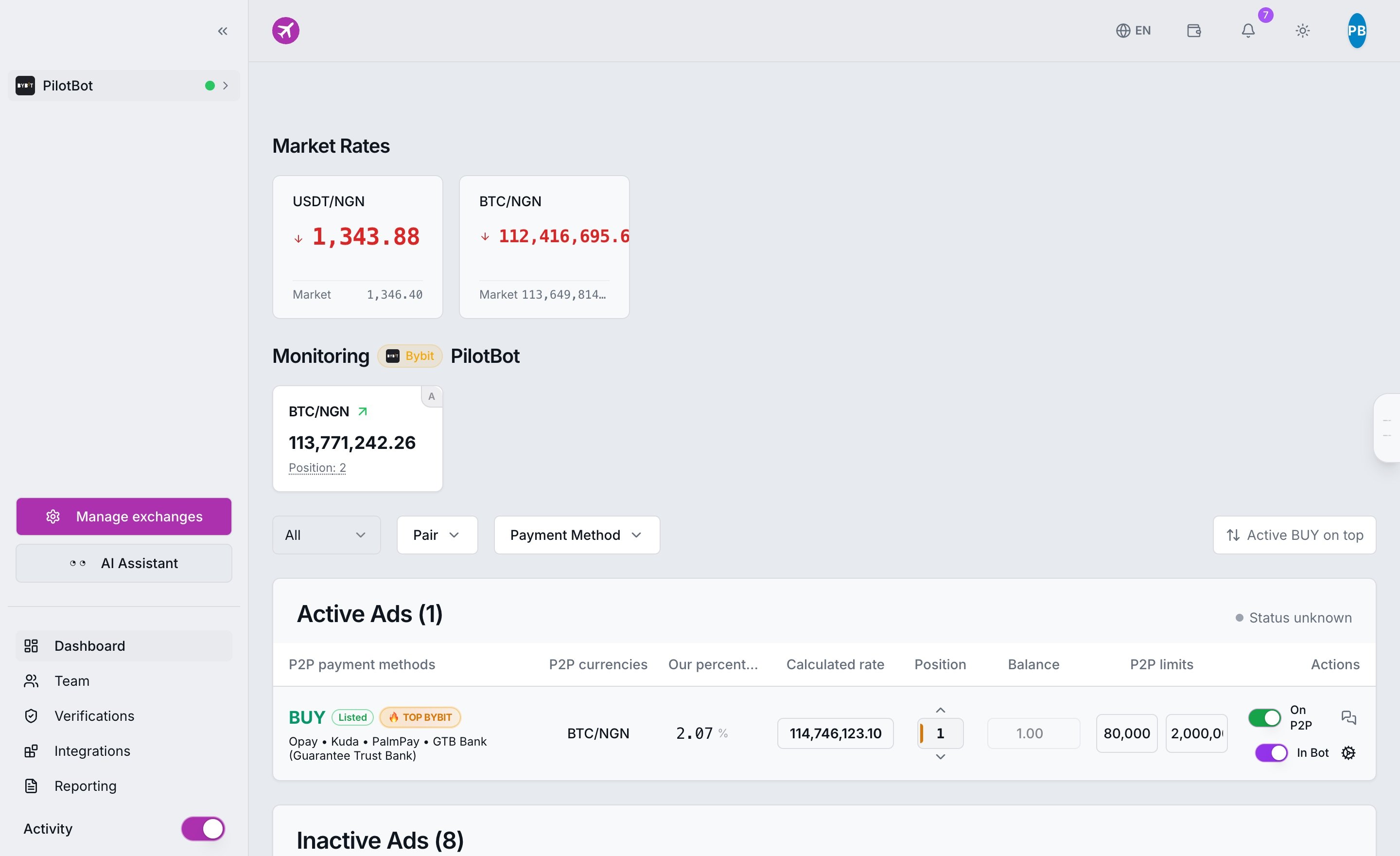
للانتقال إلى إدارة المحافظ:
- سجّل الدخول إلى لوحة تحكم Pilotbot.
- في القائمة الجانبية، افتح قسم الملف الشخصي ← لوحة الشركاء.
- انتقل إلى تبويب المدفوعات — حيث يظهر رصيدك المتاح، وسجل المعاملات، وقائمة المحافظ المربوطة.
خطوات الربط: كيفية إضافة محفظة جديدة إلى النظام
تستغرق عملية الربط أقل من دقيقة، ولكنها تتطلب دقة كاملة عند نسخ البيانات:
- انقر على زر إضافة محفظة في الزاوية العلوية لكتلة المدفوعات.
- اختر شبكة التحويل من القائمة المنسدلة لشبكات البلوكشين المدعومة (TRC20 أو BEP20 أو TON وغيرها).
- الصق عنوان USDT العام الخاص بك. يُرجى الانتباه: يجري Pilotbot كافة الحسابات والمدفوعات حصراً بعملة USDT الرقمية المستقرة — فالأصل واحد دائماً، وتتغير شبكة النقل فقط.
- حدد اسماً توضيحياً (تسمية) للمحفظة (مثل: «إيداع Bybit» أو «محفظة Ledger الباردة» أو «محفظة تليجرام»). يمنع ذلك أي التباس عند استخدام عدة منصات.
- انقر على حفظ. ويمكنك عند الحاجة تعيين المحفظة كـ محفظة أساسية — ليختارها النظام تلقائياً في كافة طلبات السحب الجديدة.
دليل الشبكات: كيفية اختيار شبكة البلوكشين الصحيحة دون أخطاء
شبكة البلوكشين هي المسار الرقمي الذي تنتقل عبره عملات USDT من المنصة إليك. وتتساوى عملات USDT عبر شبكات TRC20 و BEP20 و TON في القيمة الشرائية تماماً، لكنها تختلف تقنياً ولا يمكن خلطها ببعضها:
| شبكة البلوكشين | الرمز في لوحة الشركاء | معيار العنوان | الميزات والخصائص | أين تجدها في البورصة |
|---|---|---|---|---|
| TRON (TRC20) | USDT-TRC20 | يبدأ بحرف T (34 حرفاً) | الأكثر انتشاراً بين متداولي P2P، وتوفر أعلى سيولة في كافة البورصات | إيداع USDT ← شبكة Tron (TRC20) |
| BNB Chain (BEP20) | USDT-BEP20 | يبدأ بـ 0x (42 حرفاً) | رسوم شبكة منخفضة للغاية وسرعة فائقة في تأكيد الكتل | إيداع USDT ← شبكة BSC / BNB Smart Chain (BEP20) |
| TON (The Open Network) | USDT-TON | يبدأ بـ EQ أو UQ (48 حرفاً) | مثالية للسحب المباشر إلى محفظة تليجرام ومحافظ منظومة TON | إيداع USDT ← شبكة TON |
بروتوكول الأمان: لماذا توجد فترة تأخير مدتها 24 ساعة؟
تدخل كل محفظة تُضاف حديثاً في حالة تجميد أمني مؤقت لمدة 24 ساعة. وخلال هذه الفترة، يتعذر سحب الأموال إلى هذا العنوان المحدد.
يمثل هذا الإجراء ركيزة أمان أساسية في بنية Pilotbot:
- الحماية من اختراق الحسابات: إذا تمكن متطفل من الوصول غير المصرح به إلى حسابك وحاول تغيير عنوان السحب إلى عنوانه الخاص، فإن فترة التأخير تمنحك 24 ساعة كاملة لاتخاذ الإجراءات واستعادة السيطرة.
- إشعارات فورية: عند إضافة أي عنوان جديد، يرسل النظام تنبيهاً فورياً إلى بريد صاحب الحساب، لتكون على دراية بأي تعديل فور حدوثه.
- إجراء يُطبق لمرة واحدة فقط: يُفرض الحجر الأمني لمرة واحدة فقط عند ربط العنوان للمرة الأولى؛ وبعد انقضاء الـ 24 ساعة، يتحول العنوان إلى الحالة «نشط» دائماً، لتتم عليه جميع عمليات السحب المستقبلية فوراً.
ماذا تفعل إذا أخطأت في العنوان أو الشبكة: خطة الطوارئ
تتسم تحويلات العملات المشفرة بعدم القابلية للإلغاء؛ فبمجرد إرسال المعاملة إلى شبكة البلوكشين يستحيل استرجاعها تقنياً. ومع ذلك، تمتلك السيطرة الكاملة في المراحل التي تسبق الإرسال الفعلي:
السيناريو 1. لاحظت الخطأ قبل إنشاء طلب السحب
احذف العنوان غير الصحيح من قائمة المحافظ، وأضف العنوان السليم مع اختيار الشبكة الصحيحة. تذكر أن العنوان الجديد سيتطلب فترة تنشيط تبلغ 24 ساعة.
السيناريو 2. تم إنشاء طلب السحب ولكن لم يؤكد عبر البريد الإلكتروني بعد
يُرفق كل طلب سحب برسالة تأكيد عبر البريد الإلكتروني. فإذا لاحظت وجود بيانات غير صحيحة، لا تنقر على رابط التأكيد في الرسالة. سيُلغى الطلب غير المؤكد تلقائياً بعد مرور 24 ساعة، وسيعود كامل المبلغ إلى رصيدك «المتاح».
السيناريو 3. تم تأكيد الطلب بالفعل ولكنه قيد المعالجة
افتح تبويب المدفوعات فوراً وتحقق من حالة الطلب. إذا كان زر إلغاء الطلب متاحاً، فانقر عليه دون تردد. أما إذا تغيرت الحالة إلى «قيد المعالجة»، فتواصل على وجه السرعة مع فريق دعم Pilotbot عبر التذاكر أو تليجرام مع تزويدهم برقم الطلب؛ فإذا لم تكن المعاملة قد بُثت إلى البلوكشين بعد، فسيوقف المشغّلون عملية الإرسال.
دورة حياة طلب السحب: من الرصيد إلى المحفظة
- إنشاء الطلب: تختار المحفظة النشطة وتحدد المبلغ المراد سحبه.
- التحقق من المالك (Email Confirmation): يرسل النظام رسالة آمنة تحوي رابطاً صالحاً للاستخدام لمرة واحدة إلى بريدك الإلكتروني (صالح لمدة 24 ساعة).
- التدقيق المالي والأمني: يتحقق فريق Pilotbot من المعاملة (المدة المعتمدة هي من يوم إلى 5 أيام عمل).
- التحويل عبر البلوكشين: تُرسل الأموال إلى الشبكة، ويظهر رمز TXID (معرّف المعاملة) في سجل المدفوعات لتتمكن من تتبع وصولها عبر مستكشف الكتل.
إدارة المحافظ وحذفها
إذا توقفت عن استخدام منصة معينة أو غيّرت عنوان محفظتك الخاصة:
- انتقل إلى الملف الشخصي ← لوحة الشركاء ← المدفوعات.
- حدد بطاقة المحفظة المطلوبة في قائمة المحافظ المحفوظة.
- انقر على حذف المحفظة وأكد الإجراء.
يؤدي حذف المحفظة إلى إزالتها من قائمة الاختيار السريع فقط، ولا يؤثر ذلك مطلقاً على سجل دفعاتك السابقة أو على الطلبات التي دخلت حيز التنفيذ بالفعل.
الأسئلة الشائعة (FAQ)
هل أحتاج إلى محفظة منفصلة لكل شبكة؟
نعم، بالتأكيد. حتى وإن كانت بعض العناوين تبدو متطابقة عبر شبكات مختلفة، فإن كل شبكة تُربط في Pilotbot كمدخل مستقل. أنشئ عنواناً مستقلاً لشبكة TRC20، وآخر لشبكة BEP20، وثالثاً لشبكة TON.
هل يمكنني طلب سحب الأموال فور إضافة المحفظة مباشرة؟
لا؛ فلدواعي الأمان المالي، لا يُتاح السحب إلى العنوان الجديد إلا بعد انقضاء 24 ساعة بالضبط من وقت إضافته. يمكنك إدخال العنوان وضبط اسمه والتأكد من شبكته في أي لحظة، ولكن خيار السحب يفتح فور انتهاء المؤقت الزمني.
ماذا أفعل إذا لم تصلني رسالة تأكيد السحب عبر البريد الإلكتروني؟
تحقق أولاً من مجلد «الرسائل غير المرغوب فيها» (Spam) وقسم «العروض الترويجية» في بريدك. وإذا لم تجدها، عد إلى قسم «المدفوعات» وأعد إرسال الطلب: حيث يُلغى الرابط القديم ويُنشئ النظام رسالة جديدة. وإذا لم يُؤكد الطلب خلال 24 ساعة، فستعود الأموال تلقائياً إلى رصيدك المتاح.
أين يمكنني متابعة حالة طلب السحب الخاص بي؟
تظهر كافة التفاصيل في جدول «سجل المدفوعات» داخل لوحة الشركاء. وتستطيع مراقبة الحالة في كل خطوة: بدءاً من انتظار تأكيد البريد الإلكتروني ووصولاً إلى رابط مستكشف البلوكشين المتضمن لمعرّف المعاملة.
ماذا أفعل إذا لم تصل الدفعة خلال 5 أيام عمل؟
تتراوح المدة النظامية لمعالجة المدفوعات بين يوم واحد و 5 أيام عمل. وإذا انقضت هذه المدة، تواصل مع دعم Pilotbot مرفقاً معرّف الطلب وعنوان المحفظة، ليفحص مسؤولو الأمان حالة المعاملة بصورة فردية.