مفاتيح المرور (Passkey) — الدخول بدون كلمة مرور
ما هو مفتاح المرور (Passkey)، ولماذا هو أكثر أماناً من كلمة المرور، وكيفية إعداد مفتاح لتسجيل الدخول إلى Pilotbot ببصمة الإصبع أو بالتعرف على الوجه.
فريق Pilotbot
الكاتب
في هذه الصفحة
- لماذا تتفوق مفاتيح Passkey على كلمات المرور التقليدية في كافة الجوانب
- تشريح الحماية: كيف يعمل Passkey تحت الغطاء
- مركز الأمان: إدارة الوصول في Pilotbot
- دليل خطوة بخطوة: ربط Passkey في 3 خطوات بسيطة
- الخطوة 1. الانتقال إلى إعدادات الأمان
- الخطوة 2. تأكيد القياسات الحيوية على جهازك
- الخطوة 3. تسجيل دخول فوري إلى النظام
- التكامل المثالي: كيفية استخدام Passkey جنباً إلى جنب مع 2FA
- قائمة التحقق الأمنية لمتداول P2P النشط
- مقالات ذات صلة

تخيل طريقة مثالية لتسجيل الدخول إلى نظام التداول الخاص بك: دون الحاجة إلى تذكر مجموعات معقدة من الرموز، ودون نسخ سلاسل طويلة من مدير كلمات المرور، وبدون أي خطر للوقوع ضحية للتصيد الاحتيالي عبر نطاق مزيف. أنت ببساطة تلمس مستشعر بصمة الإصبع على هاتفك الذكي أو تنظر إلى كاميرا حاسوبك المحمول — وفي غضون جزء من الثانية تكون قد بدأت بإدارة أوامرك النشطة في دفتر الأوامر.
هذا ليس ضربًا من الخيال العلمي. إنه Passkey (مفتاح المرور) — المعيار الصناعي الحديث للمصادقة بدون كلمات مرور، والمبني على البروتوكول التشفيري FIDO2 / WebAuthn.
تجمع تقنية Passkey بين الحماية التشفيرية الصارمة ذات المستوى العسكري وراحة الوصول الفوري بلمسة واحدة.
لماذا تتفوق مفاتيح Passkey على كلمات المرور التقليدية في كافة الجوانب
في مجالات المراجحة وتداول P2P، لا يمكن الفصل بين سرعة الاستجابة وأمان رأس المال. يبتكر المخترقون باستمرار أساليب هجوم جديدة: استنساخ المواقع للتصيد، واعتراض رموز SMS، وحقن البيانات في الحافظة، وبرمجيات التجسس الخبيثة التي تسرق ملفات تعريف الارتباط للجلسات.
كلمة المرور الكلاسيكية هي «سر مشترك» (shared secret). أنت تعرفها، والخادم يعرف التجزئة (Hash) الخاصة بها، وإذا أدخلتها بالخطأ في نسخة مقلدة من الموقع، فسيحصل المهاجم على السيطرة الكاملة على حسابك. هنا يغير Passkey قواعد اللعبة كليًا.
| معيار التقييم | كلمة المرور التقليدية | مفتاح المرور Passkey |
|---|---|---|
| مقاومة التصيد الاحتيالي | منعدمة: يسهل إدخالها على نطاق مزيف | مطلقة: مرتبط بالنطاق الأصلي على المستوى التشفيري |
| خطر تسريب بيانات الخادم | قاعدة بيانات التجزئة في الخادم قد تكون هدفًا للهجوم | المفتاح الخاص لا يغادر أبدًا الشريحة الأمنية لجهازك |
| سرعة تسجيل الدخول | 10–25 ثانية (بحث، إدخال، رمز 2FA) | أقل من ثانية واحدة (لمسة واحدة Touch ID / Face ID) |
| سهولة الاستخدام | يتطلب الحفظ والتغيير والتحديث الدوري | يعمل مباشرة ومدمج في الهواتف الذكية والحواسيب وYubiKey |
| هجمات القوة الغاشمة (Brute-force) | واردة عند استخدام كلمات مرور ضعيفة أو تسريب القواميس | مستحيلة رياضيًا (تشفير غير متماثل بمفتاح 256 بت) |
تشريح الحماية: كيف يعمل Passkey تحت الغطاء
تعتمد هذه التقنية على رياضيات المفاتيح العامة والخاصة — وهو نفس التشفير غير المتماثل الذي يضمن أمان شبكات البلوكتشين والمعاملات المصرفية.
عندما تسجل مفتاح Passkey للدخول إلى Pilotbot، يحدث ما يلي:
- توليد زوج تشفيري: داخل شريحة أجهزة مخصصة ومحمية في جهازك (مثل Apple Secure Enclave أو Google Titan أو وحدة TPM في الحاسوب)، يتم إنشاء زوج فريد من المفاتيح.
- إرسال المفتاح العام إلى Pilotbot: يخزن الخادم المفتاح العام فقط. وهو لا يمثل أي قيمة للمخترق، إذ يستحيل رياضيًا استعادة الجزء الخاص من خلاله.
- عزل المفتاح الخاص إلى الأبد: لا يتم إرسال المفتاح الخاص عبر الشبكة أبدًا، ولا يتم رفعه إلى خوادم Pilotbot، ولا يمكن حتى لنظام التشغيل الوصول إليه كنص مكشوف. يُفتح الوصول إليه فقط عبر قياساتك الحيوية (Touch ID أو Face ID أو Windows Hello) أو رمز PIN الخاص بالجهاز.
- التحدي التشفيري (Challenge-Response): عند محاولة تسجيل الدخول، يرسل خادم Pilotbot مهمة تحدٍ فريدة تُستخدم لمرة واحدة. يقوم الجهاز بتوقيع هذا التحدي باستخدام المفتاح الخاص ويعيد إرسال التوقيع. يطابق الخادم التوقيع مع المفتاح العام المحفوظ لديه، وإذا تطابقت الرياضيات — يتم تفويض الجلسة فورًا.
مركز الأمان: إدارة الوصول في Pilotbot
تم دمج كافة أدوات حماية الحساب، والجلسات النشطة، ومفاتيح المرور في واجهة أمان موحدة على المنصة.
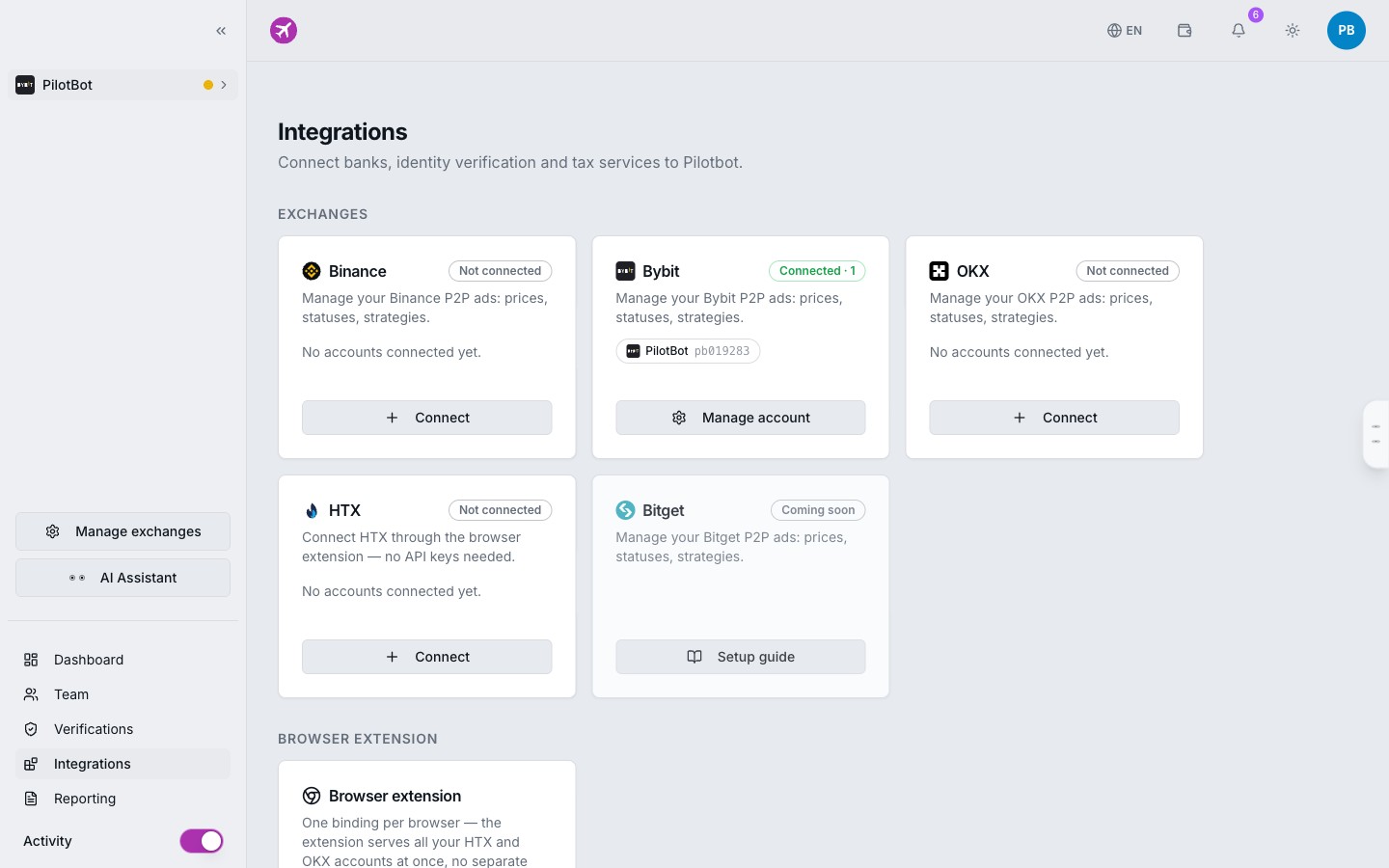
يمكنك هنا في أي وقت مراجعة قائمة مفاتيح Passkey النشطة، وإضافة أجهزة احتياطية، وتكوين المصادقة الثنائية، وإدارة صلاحيات مفاتيح API للمنصات المتصلة.
دليل خطوة بخطوة: ربط Passkey في 3 خطوات بسيطة
يستغرق إعداد مفتاح المرور أقل من دقيقة واحدة. للقيام بذلك، ستحتاج إلى أي جهاز حديث يدعم القياسات الحيوية (iPhone أو iPad أو Mac أو هاتف Android أو حاسوب محمول بنظام Windows Hello)، أو مفتاح USB مادي (مثل YubiKey).
الخطوة 1. الانتقال إلى إعدادات الأمان
- سجّل الدخول إلى حسابك في Pilotbot.
- في اللوحة الجانبية اليسرى، انتقل إلى قسم الإعدادات (Settings).
- افتح علامة التبويب الأمان (Security).
- ابحث عن قسم مفاتيح المرور (Passkeys) واضغط على زر إضافة مفتاح مرور (Add Passkey).
الخطوة 2. تأكيد القياسات الحيوية على جهازك
سيظهر المتصفح نافذة حوار المصادقة القياسية للنظام:
- على أجهزة Apple (macOS وiOS): ضع إصبعك على Touch ID أو أكّد وجهك عبر Face ID. سيتم حفظ المفتاح تلقائيًا في سلسلة مفاتيح iCloud.
- على Windows: أكّد عبر مستشعر بصمة الإصبع، أو كاميرا Windows Hello، أو أدخل رمز PIN الخاص بالجهاز.
- على Android: المس مستشعر بصمة الإصبع، وسيتم ربط المفتاح بحسابك على Google.
- باستخدام مفتاح أمان مادي (YubiKey): أدخل المفتاح في منفذ USB أو قربه عبر تقنية NFC والمس الحساس الذهبي.
الخطوة 3. تسجيل دخول فوري إلى النظام
عند تسجيل دخولك التالي إلى Pilotbot:
- في صفحة المصادقة، اضغط على زر تسجيل الدخول باستخدام مفتاح المرور (Sign in with Passkey).
- أكّد القياسات الحيوية على جهازك.
- سيتم توجيهك فورًا إلى محطة العمل لإدارة إعلاناتك.
لن تحتاج بعد الآن إلى إدخال كلمات مرور طويلة، أو البحث عن رموز في تطبيقات المراسلة، أو انتظار رسائل SMS.
التكامل المثالي: كيفية استخدام Passkey جنباً إلى جنب مع 2FA
سؤال شائع يطرحه متداولو المراجحة ذوو الخبرة: «إذا كان Passkey بهذه الدرجة العالية من الأمان، فهل ما زلت بحاجة إلى المصادقة الثنائية (2FA)؟»
الإجابة هي — نعم، يوفر الجمع بين وسائل الأمان أعلى مستوى من الحماية.
يجمع Passkey في حد ذاته بين عاملين أمنيين:
- عامل الحيازة: الجهاز الفعلي أو وحدة الأمان العتادية.
- عامل الصفة الذاتية للمستخدم: بصمتك الحيوية (بصمة الإصبع أو مسح الوجه).
ومع ذلك، إذا احتجت لتسجيل الدخول إلى المنصة من جهاز ضيف أو حاسوب عمل لا يدعم القياسات الحيوية باستخدام كلمة المرور التقليدية، فإن المصادقة الثنائية (TOTP) ستعمل كخط دفاع فولاذي ثانٍ.
التكوين الأمني الذهبي الموصى به:
- طريقة الدخول الأساسية: Passkey (فوري، مريح، خطر تصيد معدوم).
- طريقة الدخول الاحتياطية: كلمة مرور موثوقة من مدير كلمات المرور + رمز 2FA لمرة واحدة (Google Authenticator، Apple Passwords).
قائمة التحقق الأمنية لمتداول P2P النشط
- تم إنشاء Passkey على حاسوب العمل الأساسي (Mac / Windows PC).
- تمت إضافة Passkey احتياطي على الهاتف المحمول (iOS / Android).
- تم تفعيل المصادقة الثنائية الاحتياطية (2FA) لتسجيل الدخول بكلمة المرور.
- تم حفظ رموز الاسترداد الاحتياطية في مكان آمن وغير متصل بالإنترنت.
- تم التحقق من قيود مفاتيح API على المنصات المتصلة (تعطيل سحب الأموال بشكل صارم).