المصادقة الثنائية (2FA) في Pilotbot
كيفية إعداد 2FA عبر تطبيقات TOTP (مثل Google Authenticator وAuthy وApple Passwords) لتوفير أقصى درجات الحماية لحسابك ومفاتيح API الخاصة بك.
فريق Pilotbot
الكاتب
في هذه الصفحة
- كيف يعمل TOTP: الرياضيات في خدمة حماية أموالك
- مركز إدارة الأمان في Pilotbot
- دليل خطوة بخطوة: تفعيل 2FA في 4 خطوات
- الخطوة 1. الانتقال إلى إعدادات الأمان
- الخطوة 2. حفظ مفتاح الاسترداد الاحتياطي (خطوة بالغة الأهمية!)
- الخطوة 3. مسح رمز QR ضوئيًا في التطبيق
- الخطوة 4. تأكيد التفعيل بإدخال الرمز
- أين تحفظ المفتاح الاحتياطي: القواعد الذهبية للأمان
- الاسترداد في حالات الطوارئ: ماذا تفعل إذا فقدت هاتفك
- أدلة الأمان ذات الصلة

في عالم مراجحة P2P والتداول الآلي، لا يقتصر أمان الحساب على مجرد خانة اختيار في الإعدادات، بل يمثل الركيزة الأساسية للحفاظ على رأس مالك. حتى أقوى كلمات المرور المكونة من 20 رمزًا يمكن اختراقها عبر التصيد الاحتيالي، أو الإضافات الخبيثة في المتصفح، أو تسريبات قواعد بيانات الخدمات الخارجية.
تنشئ المصادقة الثنائية (2FA) خط دفاع منيعًا: فحتى لو تمكن المخترق من معرفة اسم المستخدم وكلمة المرور الرئيسية، فلن يتمكن من اختراق الحساب دون الوصول الفعلي إلى تطبيق توليد الرموز على جهازك.
كيف يعمل TOTP: الرياضيات في خدمة حماية أموالك
يعتمد Pilotbot المعيار التشفيري الصناعي TOTP (Time-based One-Time Password) المعتمد من قبل IETF (RFC 6238).
على عكس رموز SMS غير الآمنة المعرضة للاعتراض بسهولة عبر هجمات تبديل شريحة الاتصال (SIM-swap) أو ثغرات بروتوكول SS7 في شبكات المحمول، يعمل TOTP محليًا وبشكل كامل على هاتفك الذكي:
- يحتفظ خادم Pilotbot وتطبيق المصادقة لديك بمفتاح سري مشفر مشترك.
- كل 30 ثانية، تقوم الخوارزمية الرياضية HMAC-SHA1 بتوليد رمز فريد جديد مكون من 6 أرقام استنادًا إلى الطابع الزمني الحالي (Unix epoch time).
- تبلغ صلاحية الرمز 30 ثانية فقط. يستحيل رياضيًا إعادة استخدامه أو تخمينه بالقوة الغاشمة.
- لتوليد الرموز، لا يحتاج الهاتف الذكي حتى إلى اتصال بالإنترنت أو شبكة خلوية — فالخوارزمية تعمل باستقلالية تامة في وضع الطيران.
| وسيلة الحماية | مستوى الموثوقية | الحصانة ضد تبديل شريحة SIM | العمل بدون إنترنت | سرعة الإدخال |
|---|---|---|---|---|
| كلمة المرور العادية | منخفضة | لا تنطبق | نعم | سريعة |
| التأكيد عبر SMS | متوسطة / منخفضة | حرجة (مخاطرة مرتفعة) | لا (تتطلب شبكة) | تعتمد على المشغل |
| TOTP (Google Auth, Authy) | عالية (معيار صناعي) | حصانة كاملة | نعم (100% بدون إنترنت) | فورية (30 ثانية) |
| Passkeys (FIDO2) | القصوى | حصانة كاملة | نعم (شريحة عتادية) | أقل من ثانية واحدة |
مركز إدارة الأمان في Pilotbot
تتجمع كافة أدوات التحكم في الوصول، بما في ذلك المصادقة الثنائية، ومفاتيح Passkeys الحيوية، وإدارة الجلسات، في مركز أمان موحد داخل لوحة التحكم.
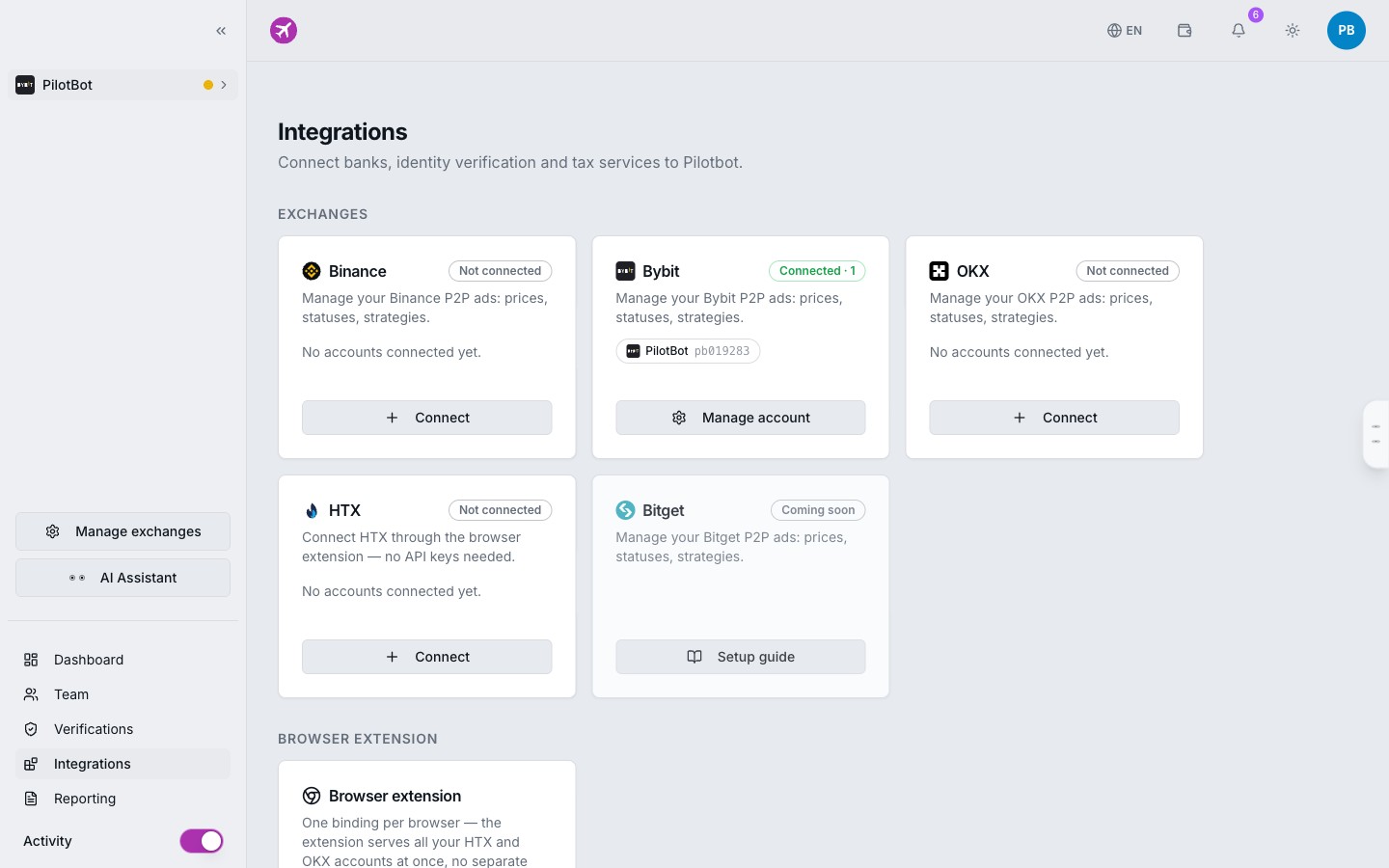
يمكنك هنا دائمًا التحقق من الحالة الحالية للمصادقة الثنائية (2FA)، وتحديث المفتاح الرئيسي، أو إعداد مفاتيح الأمان العتادية.
دليل خطوة بخطوة: تفعيل 2FA في 4 خطوات
لا يستغرق الإعداد أكثر من دقيقتين. قبل البدء، قم بتثبيت تطبيق مصادقة TOTP موثوق على هاتفك الذكي.
الخطوة 1. الانتقال إلى إعدادات الأمان
- سجّل الدخول إلى حسابك في Pilotbot.
- في القائمة الجانبية اليسرى، اضغط على أيقونة ملفك الشخصي واختر الإعدادات (Settings).
- انتقل إلى علامة التبويب الأمان (Security).
- في قسم المصادقة الثنائية (2FA)، اضغط على زر تفعيل 2FA.
الخطوة 2. حفظ مفتاح الاسترداد الاحتياطي (خطوة بالغة الأهمية!)
سيظهر على الشاشة رمز QR ومفتاح سري نصي (سلسلة من الحروف والأرقام):
- اكتب المفتاح النصي على ورقة أو احفظه في حاوية مشفرة آمنة (مثل KeePass أو 1Password).
- لا تأخذ أبدًا لقطة شاشة عادية غير مشفرة للمفتاح ولا ترسله إلى "الرسائل المحفوظة" في Telegram.
الخطوة 3. مسح رمز QR ضوئيًا في التطبيق
- افتح تطبيق المصادقة على هاتفك الذكي.
- اضغط على زر + (إضافة حساب) واختر مسح رمز QR.
- وجّه كاميرا الهاتف نحو شاشة الشاشة.
- سيظهر إدخال جديد في القائمة:
Pilotbot (بريدك_الإلكتروني).
الخطوة 4. تأكيد التفعيل بإدخال الرمز
- انظر إلى الرمز المكون من 6 أرقام الذي يولده التطبيق لـ Pilotbot.
- أدخل هذا الرمز في حقل التأكيد على موقع Pilotbot واضغط على تأكيد وتفعيل.
- سيهنئك النظام بالاتصال الناجح: وستتغير حالة 2FA إلى نشط (مؤشر أخضر).
أين تحفظ المفتاح الاحتياطي: القواعد الذهبية للأمان
يدرك المتداولون المحترفون أن فقدان الوصول إلى 2FA أثناء التقلبات الحادة للسوق قد يكلفهم أرباحًا طائلة. لتجنب أي طوارئ:
- قاعدة الجهازين: امسح رمز QR الأولي ضوئيًا باستخدام جهازين في نفس الوقت (على سبيل المثال، هاتف عملك وجهازك اللوحي). وبذلك، إذا نفدت بطارية أحد الجهازين، فسيكون لديك دائمًا مولد رموز بديل في متناول اليد.
- النسخ الاحتياطي السحابي: إذا كنت تستخدم Google Authenticator أو Apple Passwords، فتأكد من تفعيل المزامنة مع حسابك الرئيسي داخل التطبيق.
الاسترداد في حالات الطوارئ: ماذا تفعل إذا فقدت هاتفك
إذا فُقد الهاتف ولم يتبق لديك مفتاح احتياطي، فسيتم تنفيذ إجراء الاسترداد يدويًا من قبل مسؤولي الأمان في Pilotbot:
- راجع دليل استعادة الوصول عند فقدان عوامل الأمان.
- جهّز فيديو سيلفي وإثبات ملكية البريد الإلكتروني المرتبط.
- قدّم طلبًا عبر نموذج الدعم الفني.