كيفية ربط OKX بـ Pilotbot
خطوة بخطوة: قم بإنشاء مفتاح API لـ OKX مع الصلاحيات المطلوبة وعبارة المرور، وقم بتقييده بعناوين IP وأدخله في Pilotbot — بدون وصول لسحب الأموال.
فريق Pilotbot
الكاتب
في هذه الصفحة
يعمل الربط وفقًا لمعايير أمان المنصات الرقمية: تقوم بإنشاء مفتاح API لـ OKX بصلاحيات التداول وعبارة مرور (Passphrase)، وتقييده بعناوين IP الموثوقة الخاصة بـ Pilotbot وإضافته إلى مساحة عملك. يتيح المفتاح لطبقة التسعير قراءة السوق وتحديث أسعار إعلاناتك — بينما تظل صلاحيات سحب الأموال معطلة تمامًا.
الخطوة 1 — افتح API Management في OKX
قم بتسجيل الدخول إلى حساب OKX الخاص بك وانتقل إلى قسم API (API Management) في إعدادات الحساب.
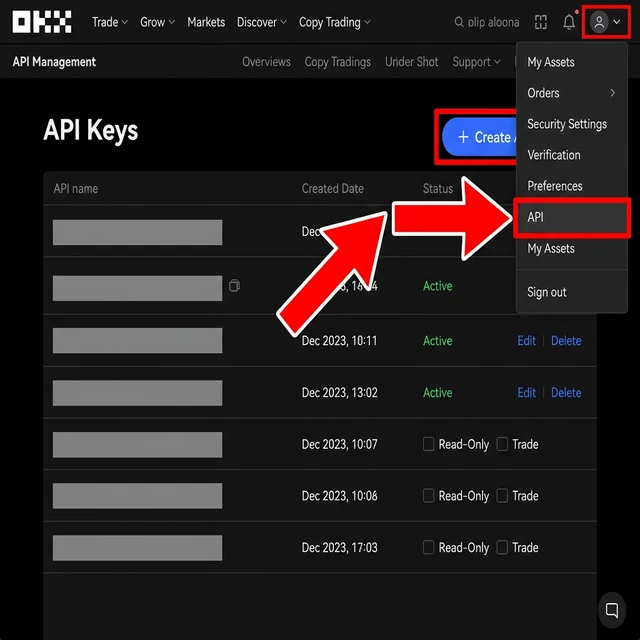
الخطوة 2 — أنشئ مفتاح API جديدًا
انقر على زر Create (إنشاء). املأ البيانات الأساسية:
- API key name (اسم المفتاح) — أدخل اسمًا مميزًا، مثل Pilotbot.
- Purpose (الغرض) — حدد API trading.
- Passphrase (عبارة المرور) — قم بتعيين عبارة مرور آمنة. تطلب OKX هذه العبارة لتوقيع كل طلب API — احرص على حفظها في مكان آمن.
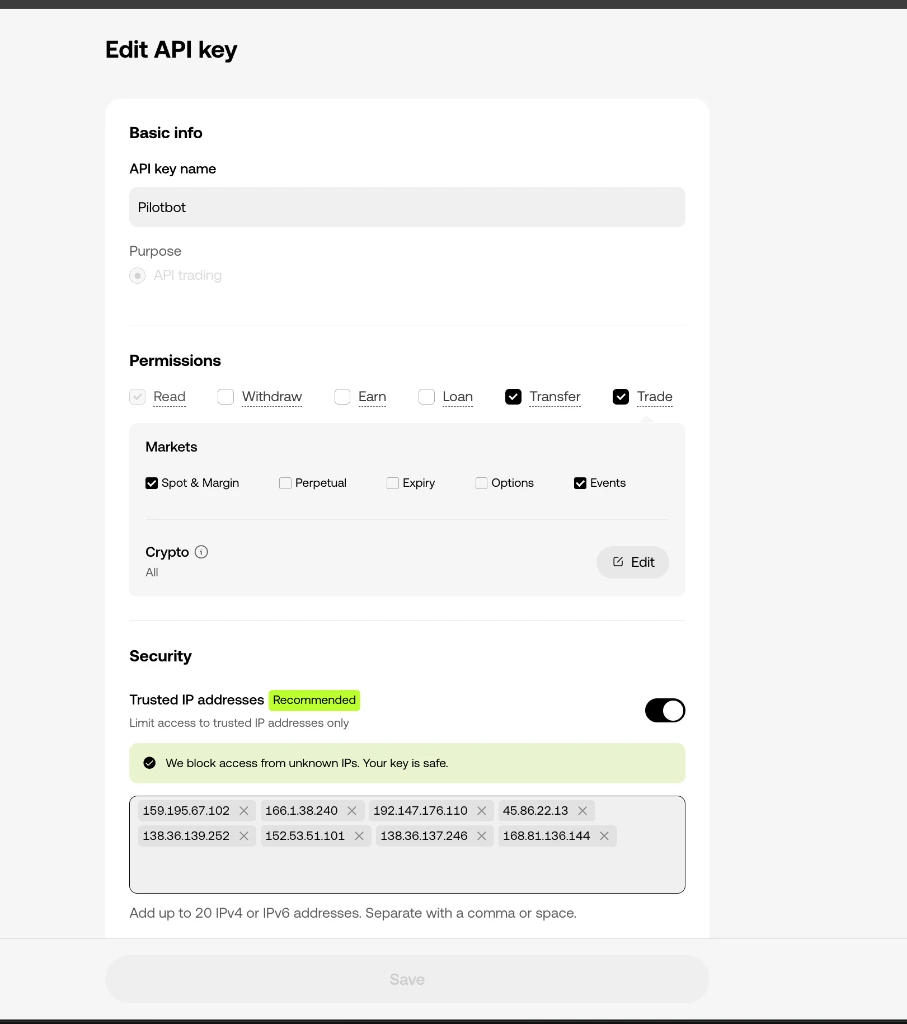
الخطوة 3 — اضبط الصلاحيات وعناوين IP الموثوقة
في نموذج إعداد المفتاح، حدد الصلاحيات والقيود المطلوبة:
- Permissions (الصلاحيات):
- Read (القراءة) — قم بتفعيلها (مطلوبة لقراءة دفتر الأوامر وإعلاناتك).
- Trade (التداول) — قم بتفعيلها (مطلوبة لتحديث الأسعار وتنفيذ الطلبات).
- Transfer (التحويل) — قم بتفعيلها إذا كنت بحاجة للتحويل بين الحسابات الداخلية.
- Withdraw (السحب) — اتركها معطلة. لا يطلب Pilotbot أو يستخدم صلاحيات السحب على الإطلاق.
- Markets (الأسواق) — حدد Spot & Margin و Events.
- Security / Trusted IP addresses (الأمان):
- قم بتفعيل خيار Trusted IP addresses (موصى به).
- الصق قائمة عناوين IP الخاصة بخوادم Pilotbot. لن يُسمح بالوصول لمفتاحك إلا من خلال خوادمنا الآمنة.
الخطوة 4 — أكد إنشاء المفتاح
أكد إنشاء المفتاح عبر التحقق الأمني المعتاد من OKX (رمز عبر البريد الإلكتروني أو الرسائل القصيرة أو تطبيق Google Authenticator).
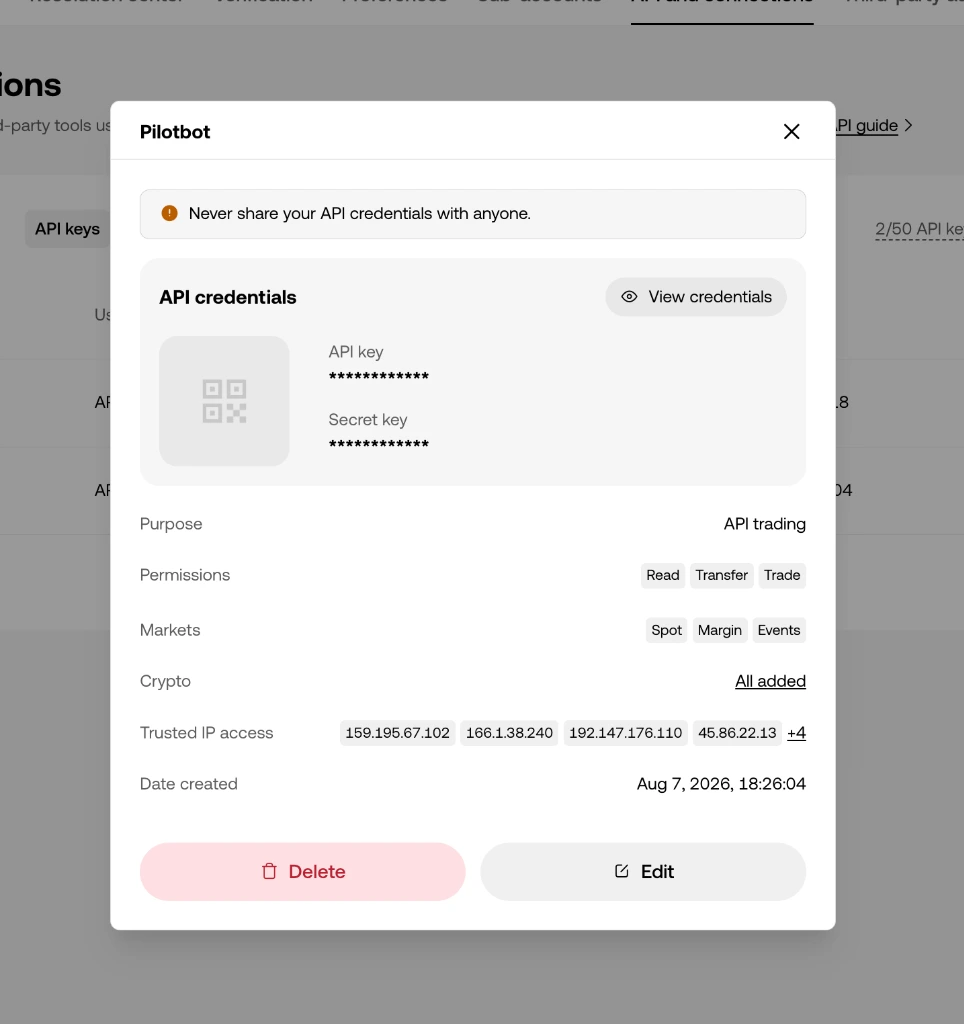
الخطوة 5 — انسخ مفاتيحك
بعد التأكيد، ستعرض OKX تفاصيل مفتاح Pilotbot الجديد: API Key و Secret Key و Passphrase المحفوظة.
الخطوة 6 — أدخل المفاتيح في Pilotbot
عد إلى Pilotbot، وافتح Add Account (إضافة حساب)، وانتقل إلى علامة التبويب OKX، والصق كلاً من API Key و Secret Key و Passphrase، ثم انقر على Confirm and add (تأكيد وإضافة).
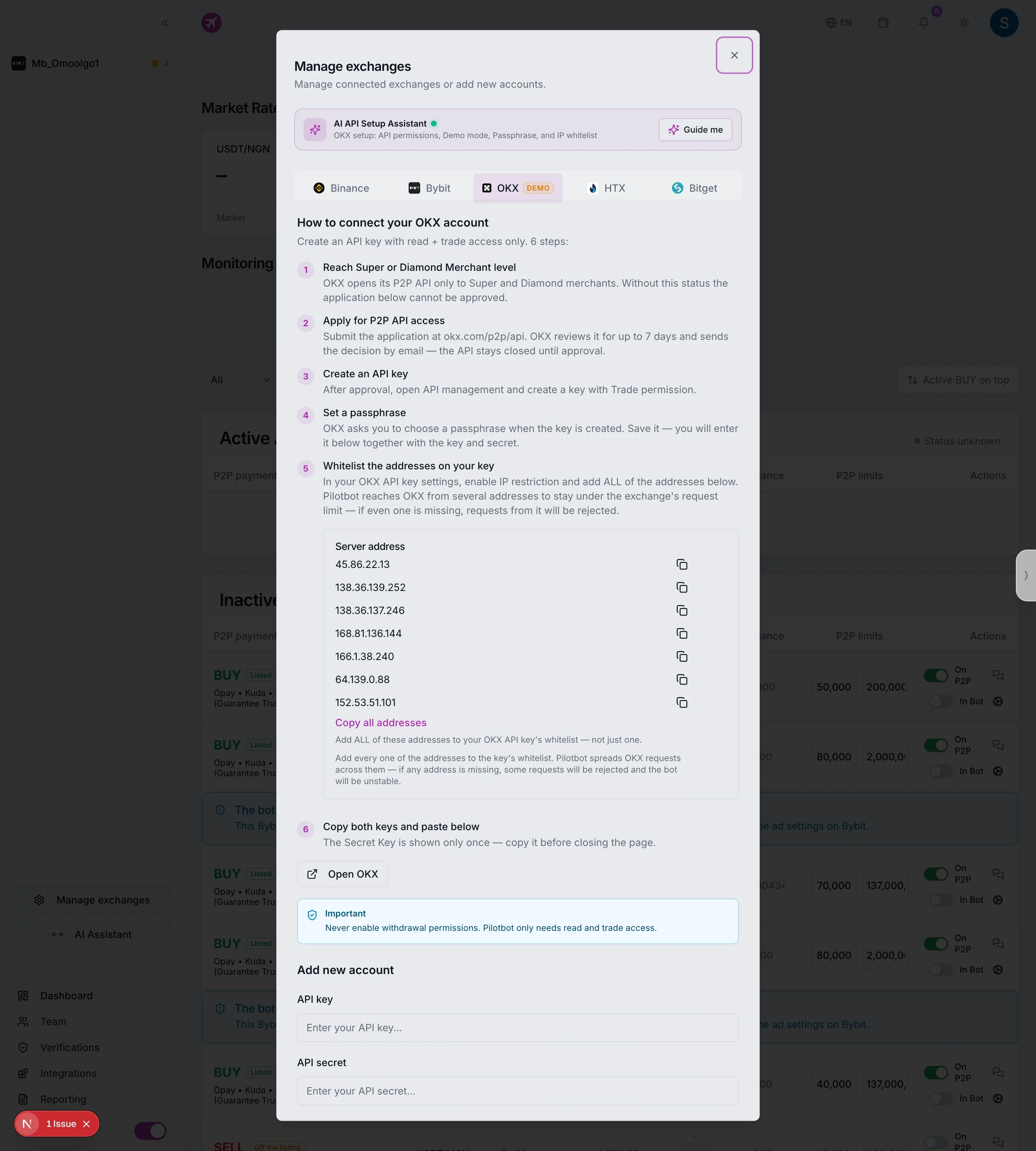
سيظهر حساب OKX الخاص بك في الشريط الجانبي. بعد ذلك، قم بتهيئة استراتيجيتك عبر وكيل الذكاء الاصطناعي (AI Agent) وفعّل التشغيل الآلي لإعلاناتك.