كيفية إضافة موظف إلى الفريق
ادعُ موظفاً للمساعدة في إدارة الإعلانات على البورصات، وحدد دوره وتحكم بدقة في وصوله إلى حسابات محددة.
Pilotbot Team
الكاتب
في هذه الصفحة
- بنية التحكم: من يملك صلاحية إدارة الفريق
- دليل خطوة بخطوة: من إرسال الدعوة إلى بدء المناوبة
- الخطوة 1. افتح لوحة إدارة الفريق
- الخطوة 2. أرسل دعوة مخصصة
- الخطوة 3. حدد الدور التشغيلي
- الخطوة 4. عيّن حسابات بورصة محددة
- ما يراه الموظف: مبدأ الرؤية المعزولة (Zero-Knowledge Isolation)
- الإلغاء الفوري للوصول وإجراءات الأمان
- مواد ذات صلة

قوة التفويض: كيف توسع فريق P2P في Pilotbot دون أي مخاطرة برأس المال
لا يمكن لأي عمل P2P ناجح أن يعتمد طويلاً على أكتاف شخص واحد. فالمراقبة المستمرة لدفتر الطلبات على مدار الساعة، ومتابعة الحدود، والتواصل مع أطراف التداول، وتبديل الإعلانات، تؤدي سريعاً إلى الإنهاك والوقوع في أخطاء ناجمة عن التعب. ويفرض التوسع ضرورة الاستعانة بمشغّلين، لكن في قطاع العملات المشفرة، يقترن التفويض دائماً بمخاطر جسيمة: كيف تأتمن الموظفين على إدارة التداول دون منحهم كلمات مرور البورصات وصلاحيات سحب الأموال؟
يقدم نظام التشغيل Pilotbot حلاً جذرياً لهذه المعضلة من خلال نموذج عزل ثنائي الطبقات: التحكم في الوصول المستند إلى الأدوار (RBAC) والفصل الدقيق لحسابات البورصات. يتيح لك ذلك تفويض المهام الروتينية للموظفين مع الاحتفاظ بالسيطرة الكاملة والمطلقة على الشؤون المالية والاستراتيجية.
بنية التحكم: من يملك صلاحية إدارة الفريق
يعتمد Pilotbot على تسلسل هرمي صارم. فلا يحق إلا لـ مالك مساحة العمل (Owner) إضافة أعضاء جدد، أو تعديل أدوارهم، أو توزيع حسابات البورصات عليهم.
ويتحدد عدد المقاعد المتاحة للموظفين وفقاً لخطتك الحالية. وعند نمو حجم التداول وتوسيع طاقم المتداولين المناوبين، يمكنك زيادة حد المقاعد على الفور من خلال الترقية إلى خطة أعلى في قسم الخطط والحدود.
دليل خطوة بخطوة: من إرسال الدعوة إلى بدء المناوبة
صُممت عملية ربط الموظف لتستغرق أقل من دقيقتين مع تفادي أي أخطاء في منح الصلاحيات:
الخطوة 1. افتح لوحة إدارة الفريق
انتقل إلى القائمة الرئيسية في Pilotbot واختر قسم الفريق (Team) من شريط التنقل الأيسر. تجد هنا مركز التحكم الكامل في موظفيك: قائمة الأعضاء النشطين، وحالة الدعوات المرسلة، وتوزيع الصلاحيات.
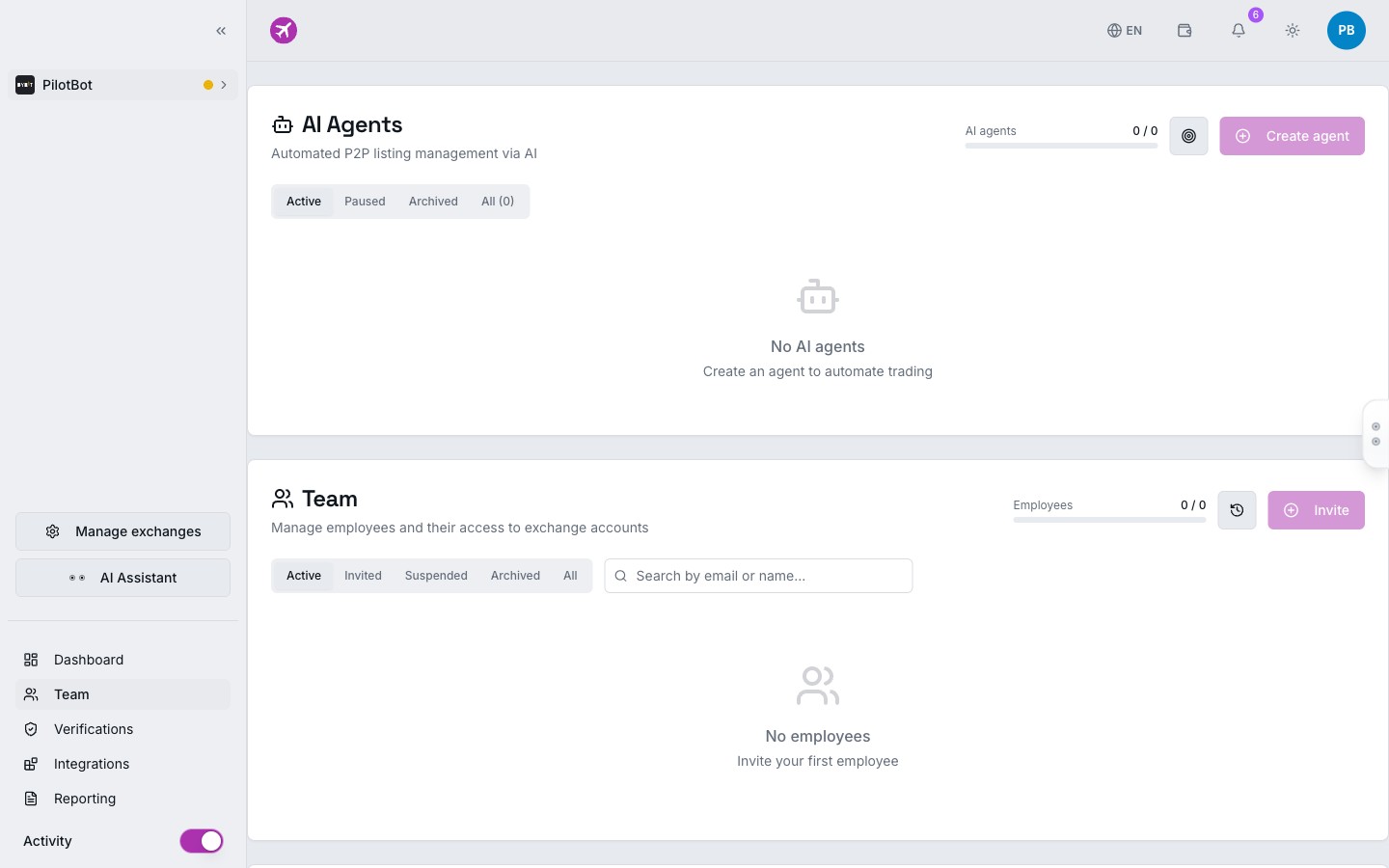
الخطوة 2. أرسل دعوة مخصصة
- انقر على زر دعوة موظف (Invite Member) في الزاوية العلوية اليمنى من الشاشة.
- أدخل البريد الإلكتروني المهني للشخص الذي ترغب في ربطه بمكتب التداول الخاص بك.
- سيرسل النظام إلى البريد المحدد رابط دعوة آمناً ومخصصاً بمدة صلاحية محدودة.
الخطوة 3. حدد الدور التشغيلي
يحدد الدور النطاق الوظيفي لإمكانيات الشخص داخل النظام. اختر واحداً من ملفات الصلاحيات المجهزة مسبقاً:
- المتداول (Trader) — مشغّل ميداني لدفتر الطلبات؛ يستطيع تفعيل الإعلانات وإيقافها مؤقتاً أو نهائياً على الحسابات الموكلة إليه حصراً، دون القدرة على تعديل الاستراتيجيات العامة أو إعدادات وكيل الذكاء الاصطناعي.
- المدير (Manager) — رئيس الوردية أو مدير مكتب التداول؛ يمتلك صلاحيات واسعة تشمل تعديل معلمات الاستراتيجيات، وضبط الفروق السعرية (Spreads)، وإدارة الإعلانات، ومراجعة سجل التدقيق.
- المراقب (Viewer) — محلل أو متدرب؛ وضع «للقراءة فقط»، يتيح الاطلاع على الرسوم البيانية وشاشات المراقبة والمراكز المفتوحة دون القدرة على الضغط على أي زر تشغيلي.
- المدقق (Auditor) — وضع مخصص للرقابة والتدقيق المالي؛ يمنح وصولاً شاملاً لعرض التحليلات وسجل العمليات دون أي حق في التدخل بعمليات التداول.
يمكنك الاطلاع على تفاصيل الصلاحيات لكل دور في مقال شرح أدوار الفريق.
الخطوة 4. عيّن حسابات بورصة محددة
تعد المحاذاة الدقيقة للحسابات أقوى أدوات الأمان داخل Pilotbot.
حتى وإن حصل الموظف على دور المتداول، فلن يرى أي بيانات حتى تربط ملفه صراحةً ببورصات محددة:
- في بطاقة الموظف، انتقل إلى تبويب الوصول إلى الحسابات (Account Access).
- حدد مربعات الاختيار للبورصات المطلوبة فقط (مثل Binance-Main أو Bybit-Desk2) التي سيعمل عليها المشغّل خلال ورديته.
- احفظ التغييرات.
ما يراه الموظف: مبدأ الرؤية المعزولة (Zero-Knowledge Isolation)
صُمم Pilotbot وفق أعلى معايير عزل البيانات للموظفين التنفيذيين:
- لا بيانات زائدة إطلاقاً: عند تسجيل الدخول إلى لوحة التحكم، لا يرى الموظف سوى الإعلانات وحسابات البورصات التي منحته وصولاً صريحاً إليها. أما الحسابات الأخرى، فلا يعلم بوجودها أصلاً.
- إخفاء بيانات الفوترة: لا يستطيع الموظفون رؤية رصيد اشتراك Pilotbot، أو سجل المدفوعات، أو البطاقات المربوطة، أو خطة مساحة العمل.
- حماية مفاتيح API: تظل مفاتيح البورصات السرية وروابطها محجوبة تماماً عن واجهة الموظفين ولا تظهر حتى بصيغة مموهة.
الإلغاء الفوري للوصول وإجراءات الأمان
إذا أنهى أحد المشغّلين عمله أو خالف التعليمات، يمكنك حظر وصوله بنقرة واحدة:
- افتح الملف التعريفي للعضو في قسم الفريق.
- عدّل قائمة البورصات المحددة له أو انقر على إلغاء الوصول (Revoke Access) / إزالة من الفريق.
- تنتهي جلسة الموظف فوراً ويتوقف وصوله إلى إدارة الإعلانات في اللحظة نفسها.