كيفية استعادة الوصول عند فقدان التحقق الأمني
ما يجب فعله إذا فقدت إمكانية الوصول إلى المصادقة الثنائية (2FA)، أو قمت بتغيير رقم هاتفك، أو رغبت في تغيير البريد الإلكتروني المرتبط بحسابك في Pilotbot.
فريق Pilotbot
الكاتب
في هذه الصفحة
- بنية الأمان: كيف تم بناء محيط حماية ملفك الشخصي
- السيناريو 1. فقدان الجهاز المزود بالمصادقة الثنائية (2FA)
- بروتوكول الإجراءات خطوة بخطوة
- السيناريو 2. تغيير رقم الهاتف أو فقدان شريحة SIM
- ما يجب تقديمه
- السيناريو 3. تغيير البريد الإلكتروني الأساسي للحساب
- حزمة المستندات للتحقق المعزز (Enhanced Verification)
- ما يجب فعله فور استعادة الوصول
- مواد أمنية مفيدة

استعادة الوصول: طوق النجاة عند فقدان عوامل الأمان
فقدان الهاتف الذكي المزود بتطبيق توليد الرموز، أو الحظر المفاجئ لشريحة SIM، أو الحاجة إلى تغيير البريد الإلكتروني للعمل — مواقف تسبب ضغطًا شديدًا لأي متداول. عندما تكون استراتيجيات العمل والأوامر النشطة ورأس المال على المحك، تصبح كل دقيقة فارقة.
لكن القاعدة الذهبية للأمان في Pilotbot تظل ثابتة: رأس مالك محمي حتى عندما تفقد مفاتيح الدخول مؤقتًا.
تتعمد المنصة عدم السماح بإعادة تعيين العامل الثاني (2FA) أو الهاتف أو البريد الإلكتروني "بنقرة واحدة" داخل واجهة الويب. لو كان مثل هذا الزر موجودًا، لتمكن أي مخترق اعترض جلسة المتصفح أو وجد حاسوبك المحمول مفتوحًا من ربط هاتفه في ثوانٍ والاستيلاء على قدراتك التداولية. لذلك، تخضع كل عملية إعادة تعيين للتحقق الشخصي من قِبل مسؤولي الأمان في Pilotbot.
بنية الأمان: كيف تم بناء محيط حماية ملفك الشخصي
يجمع مركز إدارة الأمان في Pilotbot حماية متعددة المستويات: بدءًا من مفاتيح Passkeys الحيوية ووصولاً إلى تشفير جلسات API ومراقبة الأنشطة المشبوهة على الشبكة.
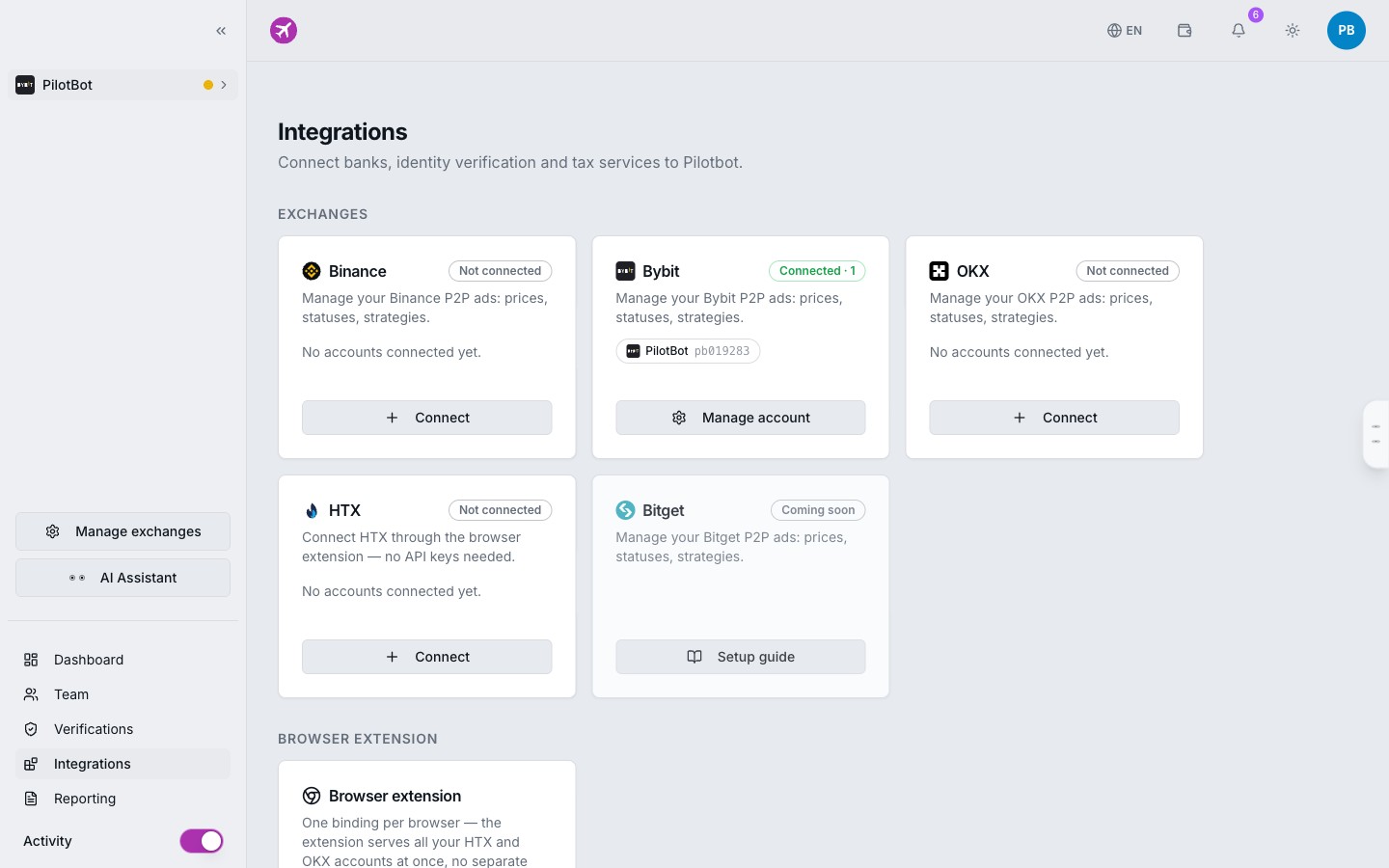
إذا تعطل أحد عوامل التحكم، يقوم بروتوكول الاستعادة بتفعيل إجراء صارم لتأكيد هوية المالك. سنوضح بالتفصيل أدناه كيفية استعادة التحكم في الحساب بسرعة لكل سيناريو.
السيناريو 1. فقدان الجهاز المزود بالمصادقة الثنائية (2FA)
إذا تعرض هاتفك للكسر أو الفقدان، أو قمت بإعادة تثبيت نظام التشغيل أو حذفت تطبيق TOTP (مثل Google Authenticator أو Authy أو ما يماثلها) دون وجود نسخة احتياطية، فلن تتمكن من تسجيل الدخول بكلمة المرور العادية — فالنظام سيطلب بشكل حتمي الرمز المؤقت المكون من 6 أرقام.
بروتوكول الإجراءات خطوة بخطوة
- افتح نموذج التواصل الرسمي.
- اختر موضوع الطلب: «استعادة الوصول / إعادة تعيين 2FA».
- حدد البريد الإلكتروني المسجل به الحساب.
- أرفق المواد الإلزامية للتحقق من الهوية:
- فيديو تأكيد حي (Liveness Video): سجّل مقطع فيديو قصيرًا مدته 10-15 ثانية بالكاميرا الأمامية بحيث يظهر وجهك بوضوح. اذكر بصوتك البريد الإلكتروني لحسابك، والتاريخ الحالي، والعبارة التالية: «طلب إعادة تعيين 2FA في Pilotbot». هذا الإجراء يمنع التزييف العميق واستخدام التسجيلات القديمة.
- سياق الأمان: اذكر التاريخ التقريبي لآخر تسجيل دخول ناجح، والمدينة/الدولة، وطراز الجهاز أو المتصفح المستخدم.
- أرسل الطلب.
بعد مطابقة القياسات الحيوية والبصمة الرقمية، سيقوم متخصصو الأمان بتعطيل فحص 2FA مؤقتًا. ستتمكن حينها من الدخول بكلمة المرور وربط تطبيق مصادقة جديد على الفور.
السيناريو 2. تغيير رقم الهاتف أو فقدان شريحة SIM
يُستخدم رقم الهاتف لإرسال إشعارات SMS الطارئة، وتأكيد الإعدادات الحساسة، والحماية من الدخول غير المصرح به. إذا قمت بتغيير شركة الاتصالات أو انتقلت إلى دولة أخرى أو فقدت رقمك القديم، فقم بتحديث بيانات ملفك الشخصي عبر فريق الدعم.
ما يجب تقديمه
- انتقل إلى نموذج التواصل وحدد الموضوع «تغيير رقم الهاتف».
- في نص الرسالة، اذكر:
- رقم الهاتف القديم (أو آخر 4 أرقام إذا لم تكن تتذكره بالكامل).
- رقم الهاتف الجديد بالصيغة الدولية (مع رمز الدولة).
- سبب التغيير (تغيير المشغل، فقدان الشريحة، الانتقال لمكان آخر).
- أرفق لقطة شاشة لصفحة الملف الشخصي لدى المشغل أو فاتورة تثبت ملكيتك للرقم الجديد.
سيراجع فريق الأمان سجل الجلسات ويحدث ربط الهاتف دون إعادة تعيين باقي إعدادات الأمان.
السيناريو 3. تغيير البريد الإلكتروني الأساسي للحساب
البريد الإلكتروني في Pilotbot ليس مجرد وسيلة اتصال، بل هو اسم المستخدم الجذري ومعرف الملكية الأساسي لترخيصك. وتعد إجراءات تغيير البريد هي الأكثر صرامة في النظام، نظرًا لأن غالبية هجمات الهندسة الاجتماعية تستهدف اختراق البريد الإلكتروني.
حزمة المستندات للتحقق المعزز (Enhanced Verification)
لاستبعاد محاولات الاستيلاء على الحساب عبر البريد القديم المخترق، يرجى تجهيز:
- صورة وثيقة إثبات هوية رسمية: جواز سفر، أو بطاقة هوية وطنية، أو رخصة قيادة دولية (صور واضحة للوجهين الأمامي والخلفي، بدون انعكاسات ضوئية وبحواف مكشوفة بالكامل).
- صورة سيلفي مع الوثيقة وملاحظة مكتوبة بخط اليد: التقط صورة لنفسك وأنت تحمل الوثيقة المفتوحة في يد، وورقة مكتوبة بخط واضح في اليد الأخرى تتضمن:
- التاريخ الحالي (اليوم، الشهر، السنة).
- بريدك الإلكتروني القديم (الحالي).
- بريدك الإلكتروني الجديد المطلوب.
- الكلمة المفتاحية: PILOTBOT VERIFY.
- لقطات شاشة للتأكيد: صور من داخل لوحة تحكم Pilotbot أو إيصالات دفع الاشتراك المرسلة إلى البريد القديم.
ما يجب فعله فور استعادة الوصول
بمجرد تأكيد فريق الدعم لإعادة تعيين العامل المفقود وفتح باب الوصول إلى حسابك، قم بتنفيذ قائمة التحقق الأمنية الفورية:
- تحديث كلمة المرور الرئيسية: أنشئ كلمة مرور قوية مكونة من 16+ حرفًا ورمزًا باستخدام مدير كلمات المرور.
- إعادة تفعيل 2FA فورًا: اربط تطبيق المصادقة وتأكد من حفظ رمز QR الاحتياطي في مكان آمن ومشفر.
- تفعيل مفاتيح المرور (Passkeys): فعّل تسجيل الدخول الحيوي ببصمة الإصبع أو Touch ID / Face ID لتسجيل دخول سلس ومحصن ضد التصيد الاحتيالي.
- فحص اتصالات المنصات: تأكد من أن جميع أزواج التداول ومفاتيح API الخاصة بك في حالة عمل سليمة.