Как добавить сотрудника в команду
Пригласите сотрудника помочь управлять объявлениями на биржах, назначьте ему роль и контролируйте доступ к конкретным аккаунтам.
Pilotbot Team
Автор
Содержание
- Архитектура контроля: кто может управлять командой
- Пошаговое руководство: от инвайта до выхода на смену
- Шаг 1. Откройте панель управления командой
- Шаг 2. Отправьте персональное приглашение
- Шаг 3. Определите боевую роль
- Шаг 4. Назначьте конкретные биржевые аккаунты
- Что видит сотрудник: принцип изолированной видимости
- Мгновенный отзыв доступа и безопасность
- Полезные материалы

Сила делегирования: как масштабировать P2P-команду в Pilotbot без риска для капитала
Успешный P2P-бизнес не может долго держаться на плечах одного человека. Круглосуточный мониторинг стакана, контроль лимитов, общение с контрагентами и переключение объявлений быстро приводят к выгоранию или ошибкам из-за усталости. Масштабирование неизбежно требует привлечения операторов, но в криптоиндустрии делегирование всегда сопряжено с колоссальным риском: как доверить сотрудникам торговлю, не отдавая им пароли от бирж и доступ к выводу средств?
Операционная система Pilotbot решает эту дилемму с помощью двухуровневой модели изоляции: ролевого доступа (RBAC) и гранулярного разделения биржевых аккаунтов. Вы передаете рутину сотрудникам, сохраняя абсолютный контроль над финансами и стратегией.
Архитектура контроля: кто может управлять командой
В Pilotbot действует четкая иерархия. Добавлять новых участников, изменять их роли и распределять биржевые аккаунты может только Владелец рабочего пространства (Owner).
Количество доступных мест для сотрудников определяется вашим текущим тарифным планом. При росте объемов и расширении штата сменных трейдеров вы можете мгновенно расширить лимит мест, перейдя на более высокий тариф в разделе Тарифы и лимиты.
Пошаговое руководство: от инвайта до выхода на смену
Процесс подключения сотрудника продуман так, чтобы занять не более двух минут и исключить случайные ошибки доступа.
Шаг 1. Откройте панель управления командой
Перейдите в главное меню Pilotbot и в левом навигационном баре выберите раздел Команда (Team). Здесь сосредоточен весь контроль над вашим персоналом: список активных участников, статус отправленных инвайтов и распределение прав.
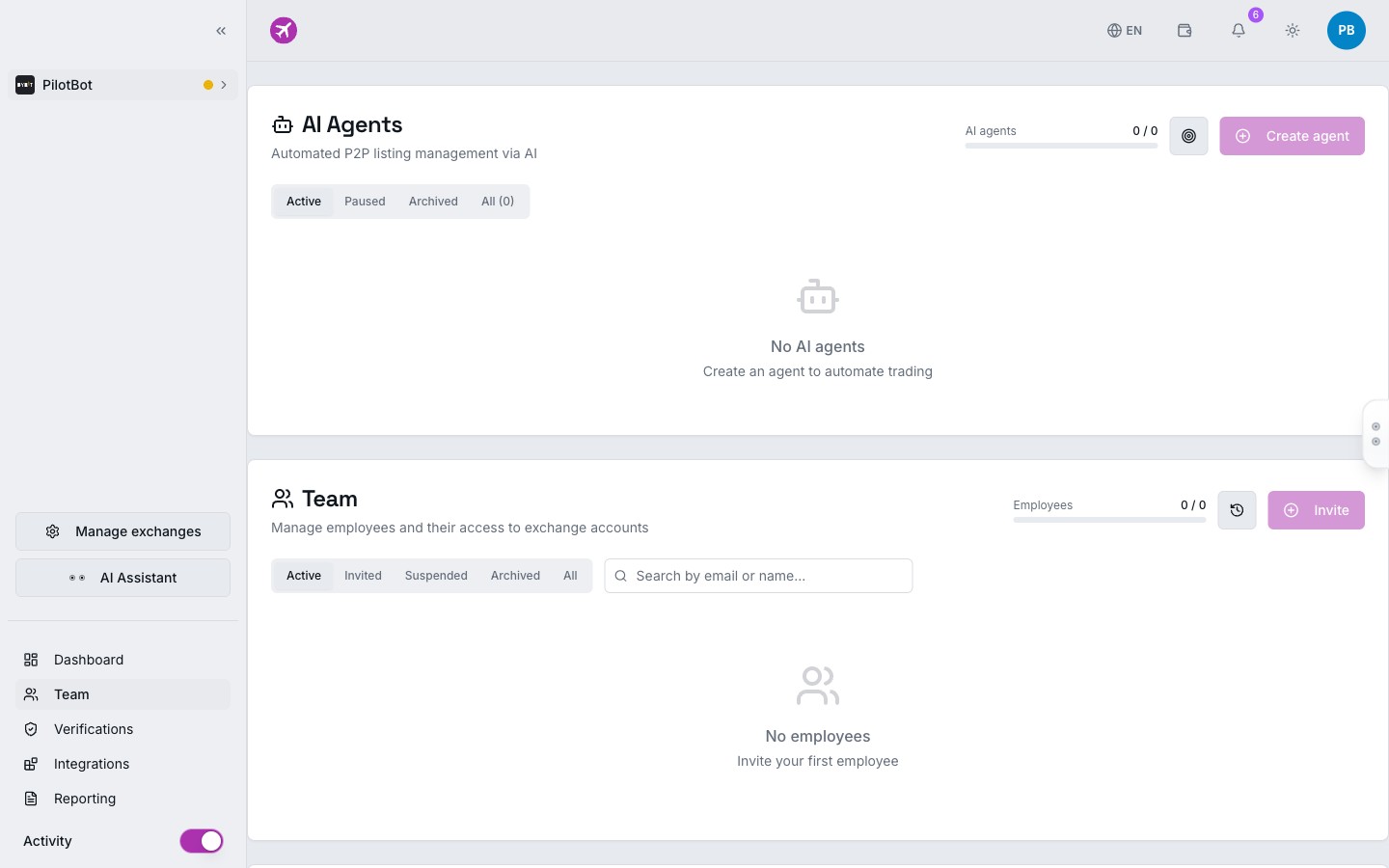
Шаг 2. Отправьте персональное приглашение
- Нажмите кнопку Пригласить сотрудника (Invite Member) в правом верхнем углу экрана.
- Введите рабочий email человека, которого вы хотите подключить к деску.
- На указанную почту система сгенерирует уникальную защищенную ссылку-приглашение с ограниченным сроком действия.
Шаг 3. Определите боевую роль
Роль определяет функциональные границы возможностей человека в системе. Выберите один из предустановленных профилей доступа:
- Трейдер (Trader) — полевой оператор стакана. Может включать, выключать и ставить на паузу объявления на доверенных ему аккаунтах. Не может изменять глобальные стратегии и настройки ИИ-агента.
- Менеджер (Manager) — старший смены или управляющий деском. Обладает расширенным контролем: редактирует параметры стратегий, переключает спреды, управляет объявлениями и просматривает журнал аудита.
- Наблюдатель (Viewer) — аналитик или стажер. Режим «только чтение». Видит графики, мониторинг и активные позиции, но не может нажать ни одну кнопку управления.
- Аудитор (Auditor) — специализированный режим надзора и финансового контроля. Полный доступ к просмотру аналитики и истории операций без права вмешательства в торговлю.
Подробное сопоставление прав для каждой роли описано в статье Объяснение ролей в команде.
Шаг 4. Назначьте конкретные биржевые аккаунты
Самый мощный инструмент безопасности Pilotbot — гранулярная привязка аккаунтов.
Даже если сотрудник получил роль Трейдера, он не увидит ничего, пока вы явно не свяжете его профиль с конкретными подключенными биржами:
- В карточке сотрудника перейдите во вкладку Доступ к аккаунтам (Account Access).
- Отметьте чекбоксами только те биржи (например, Binance-Main или Bybit-Desk2), на которых оператор должен вести смену.
- Сохраните изменения.
Что видит сотрудник: принцип изолированной видимости
Pilotbot спроектирован по стандарту информационной изоляции Zero-Knowledge для линейного персонала:
- Никаких лишних данных. Войдя в личный кабинет, сотрудник видит только те объявления и биржевые профили, к которым вы дали прямой доступ. Чужие аккаунты для него просто не существуют.
- Скрытая биллинг-информация. Сотрудники не видят баланс подписки Pilotbot, историю оплат, привязанные карты и тарифный план рабочего пространства.
- Защищенные API-ключи. Ваши секретные биржевые ключи и связки никогда не отображаются в интерфейсе команды даже в замаскированном виде.
Мгновенный отзыв доступа и безопасность
Если оператор завершил работу на деске или нарушил регламент, вы можете заблокировать доступ за один клик:
- Откройте профиль участника в разделе Команда.
- Измените перечень назначенных бирж либо нажмите Отозвать доступ (Revoke Access) / Удалить из команды.
- Сессия сотрудника мгновенно деавторизуется, а доступ к управлению объявлениями прекращается в ту же секунду.