Como conectar a Bybit ao Pilotbot
Passo a passo: crie uma chave de API da Bybit com as permissões corretas, restrinja por IP e insira no Pilotbot — sem acesso para saque de fundos.
Equipe Pilotbot
Autor
Nesta página
A conexão com a Bybit funciona da mesma forma que com a Binance: você cria uma chave de API da Bybit com permissões limitadas e a insere no Pilotbot. A chave permite que a camada de precificação leia o mercado e gerencie os preços dos seus anúncios — o saque de fundos nunca é possível.
Passo 1 — Abra a seção de API na Bybit
Faça login na sua conta da Bybit e vá para a seção API (API Management, Gerenciamento de API) — através do link direto da Bybit ou nas configurações da conta.
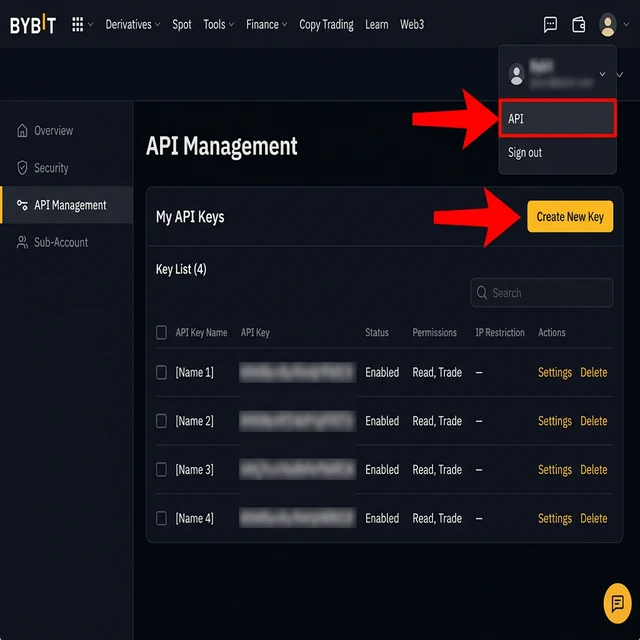
Passo 2 — Crie uma nova chave de API
Crie uma nova chave. Selecione o tipo de chave System-generated (Gerada pelo sistema), não uma chave de aplicativo de terceiros, e dê a ela um nome claro, como Pilotbot.
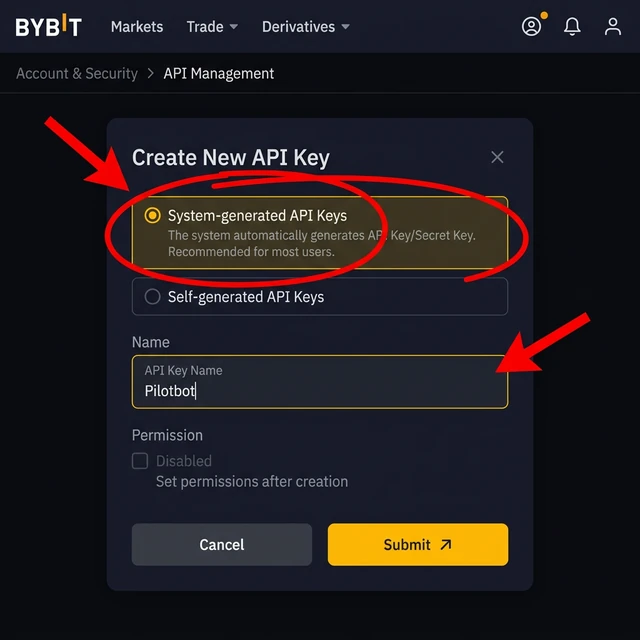
Passo 3 — Configure a chave
Defina o acesso como Read-Write (Leitura e gravação) e adicione aos limites de IP os endereços que o Pilotbot fornecerá — assim a chave funcionará apenas dos servidores do Pilotbot.
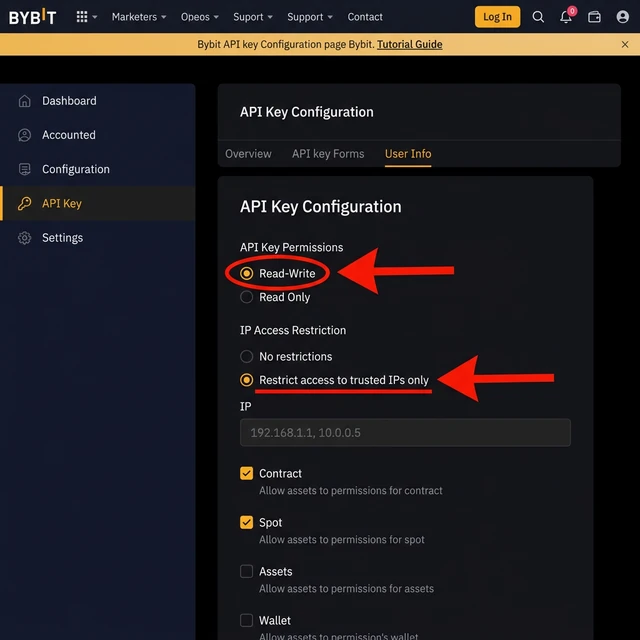
Passo 4 — Configure as permissões de acesso
Ative as permissões que o Pilotbot precisa:
- Spot (Spot) — negociação (Spot Trade)
- Block Trade (ou P2P) — gerenciamento de anúncios
Não ative a permissão de saque — o Pilotbot nunca precisa dela. Após configurar as permissões, envie a chave para criação.
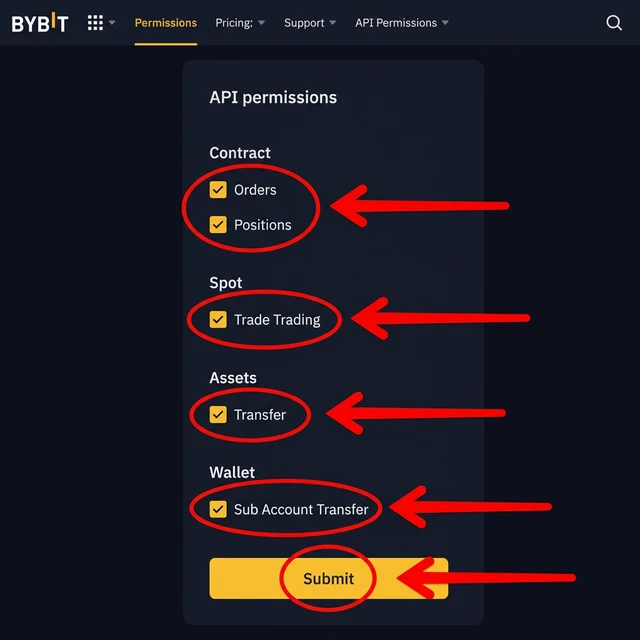
Passo 5 — Restrinja o acesso por IP
Na seção IP access (Acesso por IP), restrinja a chave por endereço IP e insira os endereços IP que o Pilotbot fornecerá. Depois disso, a chave funcionará apenas dos servidores do Pilotbot.
Passo 6 — Confirme e copie as chaves
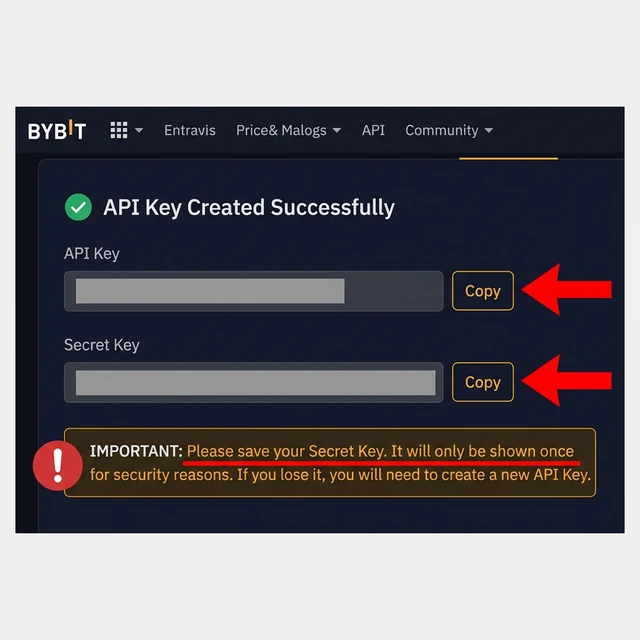
Confirme a criação da chave. A Bybit exibirá sua API Key (Chave de API) e Secret Key (Chave secreta) — salve a chave secreta imediatamente, ela é exibida apenas uma vez.
Passo 7 — Insira as chaves no Pilotbot
Volte para o Pilotbot, abra Add Account (Adicionar conta), selecione a aba Bybit, insira a API Key e a Secret Key e clique em Confirm and add (Confirmar e adicionar).
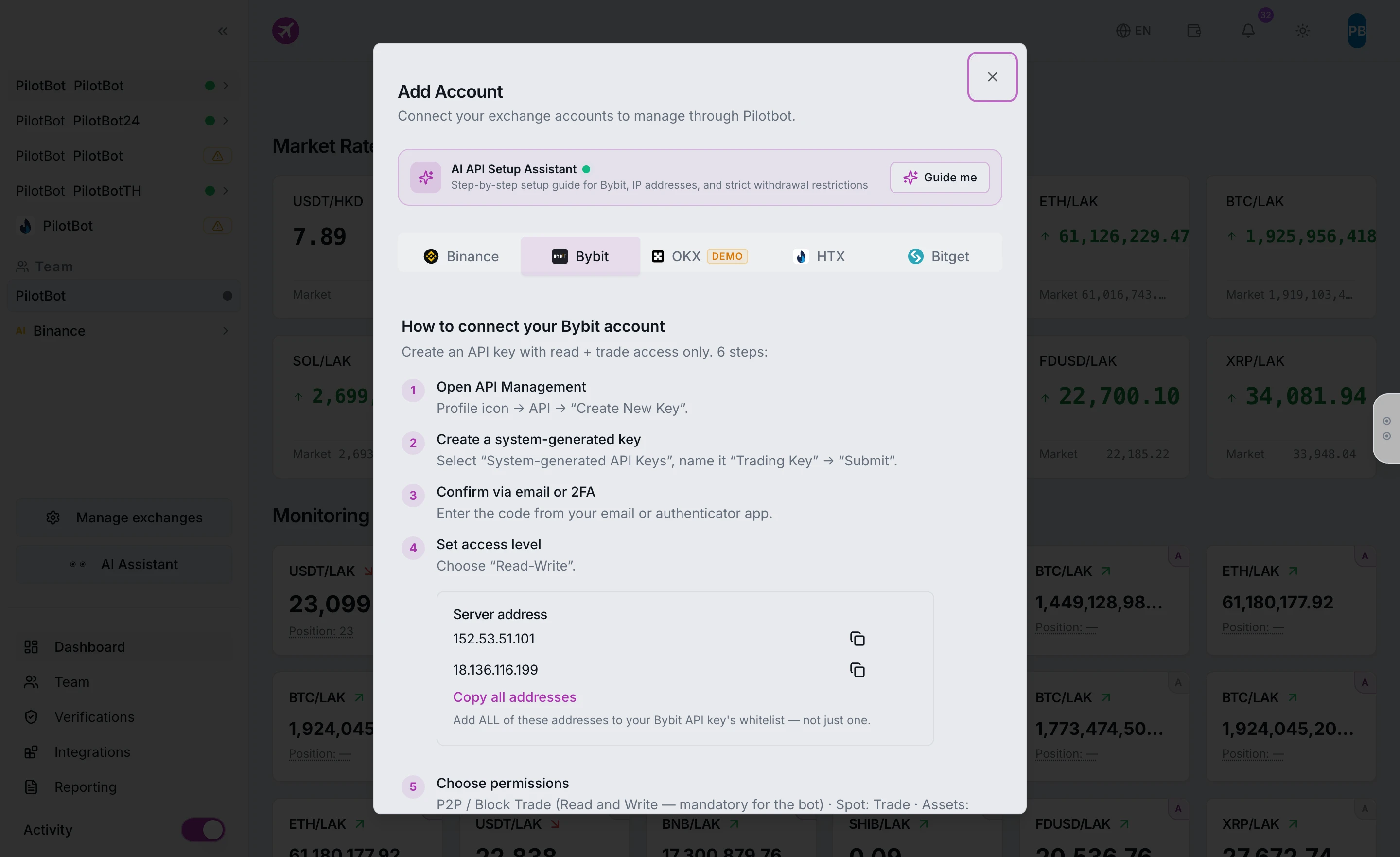
Sua conta da Bybit aparecerá na barra lateral. Em seguida, configure uma estratégia através do agente de IA e ative a automação para seus anúncios.