Como ativar a autenticação de dois fatores (2FA)
Como adicionar uma camada extra de segurança para entrar no Pilotbot usando um aplicativo autenticador TOTP e o que fazer caso você perca o acesso.
Equipe Pilotbot
Autor
Nesta página
- Arquitetura TOTP: A matemática em defesa das suas ordens
- Central de Segurança: Seu perímetro sob controle total
- Comparativo de defesas: Por que o TOTP supera senhas comuns e SMS
- Guia passo a passo: Como configurar o 2FA em 4 passos
- Passo 1. Acesse as configurações de segurança
- Passo 2. Escolha o aplicativo autenticador
- Passo 3. Escaneamento do QR code e backup da chave
- Passo 4. Confirmação e ativação da proteção
- O que fazer caso perca o smartphone com o 2FA
- Próximo passo da evolução: Chaves de acesso Passkeys
- Artigos relacionados

No universo dinâmico da arbitragem e do trading P2P, o comprometimento de uma conta significa a interrupção imediata de todo o negócio. Se um terceiro obtiver acesso ao seu painel, suas estratégias operacionais, a gestão de anúncios no livro de ofertas e a integridade das sessões de trabalho serão colocadas em risco. Sob essas condições, apenas uma senha convencional não é suficiente.
A autenticação de dois fatores (2FA) torna qualquer senha vazada ou interceptada inútil. Mesmo sabendo sua senha, um invasor não conseguirá acessar o sistema sem a posse física do seu dispositivo pessoal e do código descartável de 6 dígitos gerado a cada 30 segundos.
Ativar o 2FA não é uma mera formalidade burocrática, mas o colete à prova de balas fundamental para o seu perfil no Pilotbot.
Arquitetura TOTP: A matemática em defesa das suas ordens
O Pilotbot adota o consagrado padrão global TOTP (Time-based One-Time Password), normatizado pela especificação RFC 6238.
Ao contrário de códigos SMS ultrapassados e suscetíveis a golpes de clonagem de chip (SIM swap) ou vulnerabilidades nas operadoras de telefonia, o TOTP oferece independência e robustez:
- Isolamento total da rede: O aplicativo autenticador não envia nem recebe dados pela internet. Os códigos são calculados localmente pelo processador do seu smartphone com base na chave secreta (seed) e na data e hora Unix atual.
- Ciclo dinâmico de 30 segundos: A cada meio minuto, o algoritmo HMAC-SHA1 gera uma nova senha temporária. Assim que o ciclo termina, o código anterior perde a validade para sempre.
- Imunidade contra ataques atrasados: Mesmo que alguém visualize o código por cima do seu ombro ou intercepte a área de transferência, restam apenas alguns segundos antes que o código expire.
Central de Segurança: Seu perímetro sob controle total
O Centro de Segurança do Pilotbot foi desenvolvido para que você acompanhe em tempo real o nível de proteção da sua conta e reaja prontamente a qualquer evento suspeito.
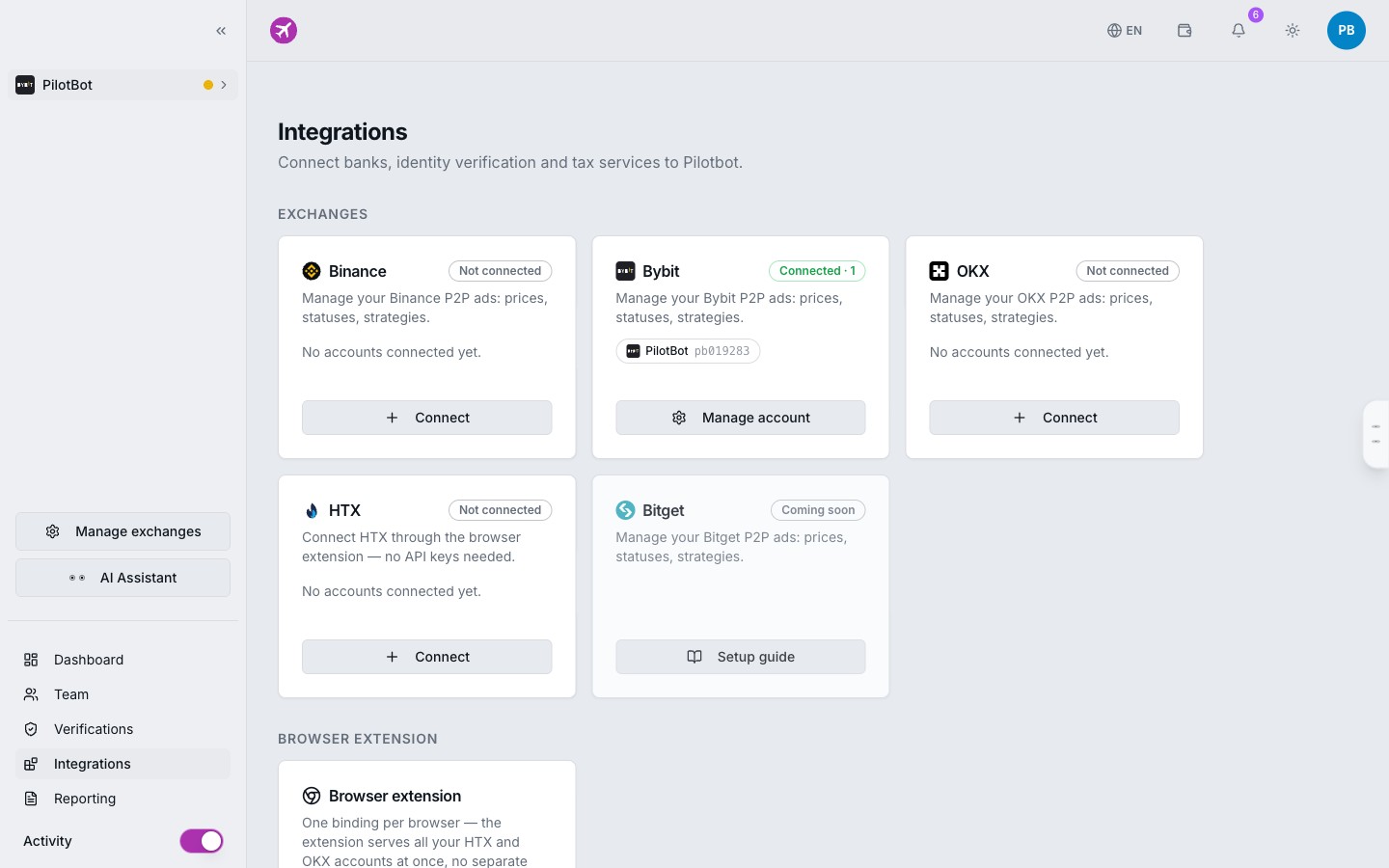
Nele convergem todos os mecanismos defensivos: status do 2FA, chaves biométricas Passkeys configuradas, histórico de sessões ativas e parâmetros de criptografia das exchanges conectadas (Binance, Bybit, OKX, HTX, Bitget).
Comparativo de defesas: Por que o TOTP supera senhas comuns e SMS
| Método de proteção | Resistência a interceptação | Independência de sinal móvel | Velocidade de login | Risco de SIM swap |
|---|---|---|---|---|
| Senha convencional | Nula (trojans, phishing, vazamentos) | Total | 10 a 20 s | Inexistente |
| Confirmação por SMS | Baixa (clonagem de chip, operadoras) | Depende de cobertura de celular e roaming | 20 a 60 s | Crítico |
| TOTP (Google Auth, 2FAS) | Alta (criptografia local no chip do aparelho) | 100% offline (funciona sem conexão à internet) | 5 a 10 s | Nulo |
| Passkey (FIDO2 / Touch ID) | Máxima (hardware criptográfico avançado) | 100% autônomo ao nível do sistema operacional | Menos de 1 s | Nulo |
Guia passo a passo: Como configurar o 2FA em 4 passos
Passo 1. Acesse as configurações de segurança
- Entre na sua conta do Pilotbot.
- No menu do seu perfil no topo, acesse «Configurações de segurança» (Security Settings).
- Localize o bloco «Autenticação de dois fatores (TOTP)» e clique no botão «Conectar».
- A tela exibirá um QR code exclusivo e a chave secreta em formato de texto.
Passo 2. Escolha o aplicativo autenticador
Caso ainda não utilize um app para geração de códigos TOTP, selecione uma das opções consagradas do mercado:
- Google Authenticator (iOS / Android) — ferramenta confiável com sincronização opcional na Conta Google.
- Senhas do Apple iCloud (iOS / macOS) — suporte integrado no ecossistema Apple com preenchimento automático.
- 2FAS Authenticator (iOS / Android) — aplicativo de código aberto com backup em nuvem criptografado.
- 1Password / Bitwarden — gerenciadores de senhas de ponta com gerador TOTP integrado.
Passo 3. Escaneamento do QR code e backup da chave
- Abra o aplicativo autenticador no seu smartphone.
- Toque na opção de adicionar uma nova conta (geralmente identificada por «+» ou «Escanear código QR»).
- Aponte a câmera para o QR code exibido na tela do Pilotbot. A conta identificada como Pilotbot surgirá imediatamente na lista.
- Guarde obrigatoriamente a chave reserva: Abaixo do QR code, o Pilotbot apresenta uma sequência alfanumérica de 32 caracteres. Copie e armazene essa chave em um local offline confiável.
Passo 4. Confirmação e ativação da proteção
- Observe o código de 6 dígitos gerado pelo aplicativo para o cadastro Pilotbot.
- Insira esse código no campo de validação na tela do Pilotbot.
- Clique em «Confirmar e ativar».
Após a validação do código pelo sistema, o status da autenticação de dois fatores passará para ativo. Em todos os logins subsequentes, após informar a senha, o sistema solicitará o código atualizado do autenticador.
O que fazer caso perca o smartphone com o 2FA
Se o aparelho quebrar, for extraviado ou o app for removido sem backup prévio:
- Se você guardou a chave alfanumérica de 32 caracteres: Abra o autenticador no novo aparelho, selecione a inserção manual de chave, cole a chave salva e os códigos voltarão a ser gerados normalmente.
- Se a chave reserva foi perdida: Siga o procedimento formal de redefinição de segurança. Por razões defensivas, a redefinição imediata via painel web é bloqueada, impedindo que criminosos desliguem o 2FA em um só clique.
Consulte o passo a passo detalhado no artigo Como recuperar o acesso ao perder a verificação de segurança.
Próximo passo da evolução: Chaves de acesso Passkeys
Deseja entrar no Pilotbot sem digitar senhas e sem transcrever códigos de 6 dígitos?
O Pilotbot é compatível com a tecnologia Passkeys (FIDO2 / WebAuthn) — um método moderno de login biométrico por impressão digital (Touch ID) ou reconhecimento facial (Face ID / Windows Hello). É mais rápido, intuitivo e imune a tentativas de phishing.
Saiba mais no artigo Chaves de acesso (Passkeys) — login sem senha.