Como conectar a OKX ao Pilotbot
Passo a passo: crie uma chave de API da OKX com as permissões e frase secreta corretas, restrinja por IP e insira no Pilotbot — sem acesso a saques.
Equipe Pilotbot
Autor
Nesta página
A conexão segue os padrões de segurança do mercado: você cria uma chave de API da OKX com permissões de trading e uma frase secreta (Passphrase), restringe aos endereços IP confiáveis do Pilotbot e adiciona ao seu espaço de trabalho. A chave permite que a camada de preços leia o mercado e atualize os preços dos seus anúncios — o acesso a saques permanece estritamente desativado.
Passo 1 — Abra o Gerenciamento de API na OKX
Faça login na sua conta da OKX e vá para a seção API (API Management) nas configurações da conta.
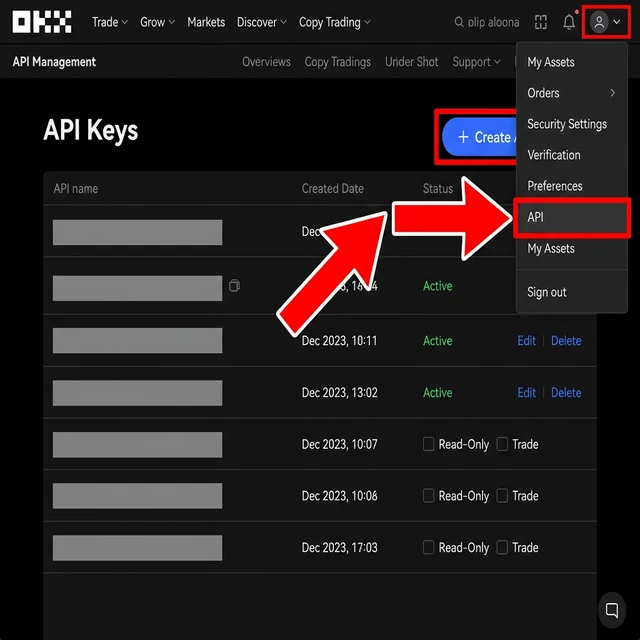
Passo 2 — Crie uma nova chave de API
Clique no botão Create (Criar). Preencha os parâmetros básicos:
- API key name (Nome da chave) — insira um nome de fácil identificação, por exemplo, Pilotbot.
- Purpose (Finalidade) — selecione API trading.
- Passphrase (Frase secreta) — defina uma frase secreta segura. A OKX exige essa frase para assinar cada solicitação de API — certifique-se de salvá-la em local seguro.
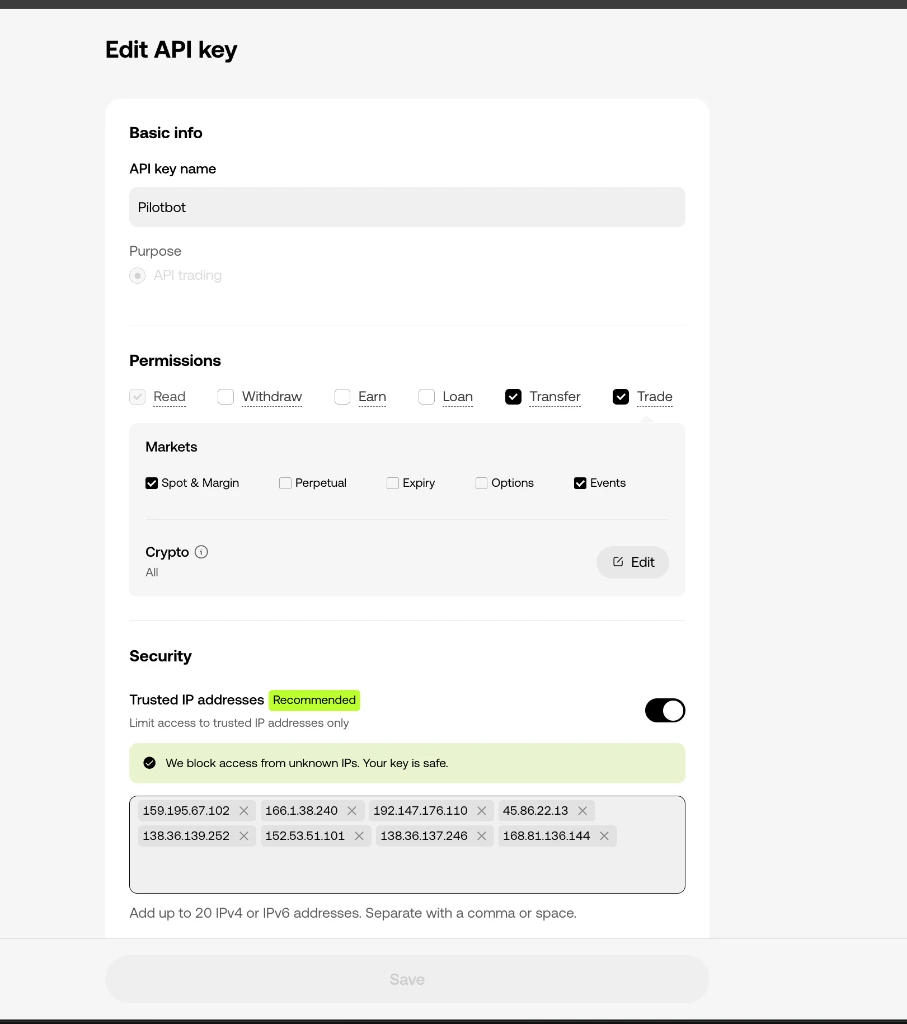
Passo 3 — Configure as permissões e os endereços IP confiáveis
No formulário de configuração da chave, defina as permissões e restrições necessárias:
- Permissions (Permissões):
- Read (Leitura) — ative (necessário para ler o mercado e seus anúncios).
- Trade (Trading) — ative (necessário para atualizar preços e emitir ordens).
- Transfer (Transferência) — ative se precisar de transferências internas entre contas.
- Withdraw (Saque) — mantenha desativado. O Pilotbot nunca solicita nem usa permissões de saque.
- Markets (Mercados) — selecione Spot & Margin e Events.
- Security / Trusted IP addresses (Segurança):
- Ative a opção Trusted IP addresses (Recomendado).
- Cole a lista de endereços IP dos servidores do Pilotbot. As solicitações à sua chave só serão permitidas a partir dos nossos nós seguros.
Passo 4 — Confirme a criação da chave
Confirme a criação da chave por meio da verificação de segurança padrão da OKX (código por e-mail, SMS ou Google Authenticator).
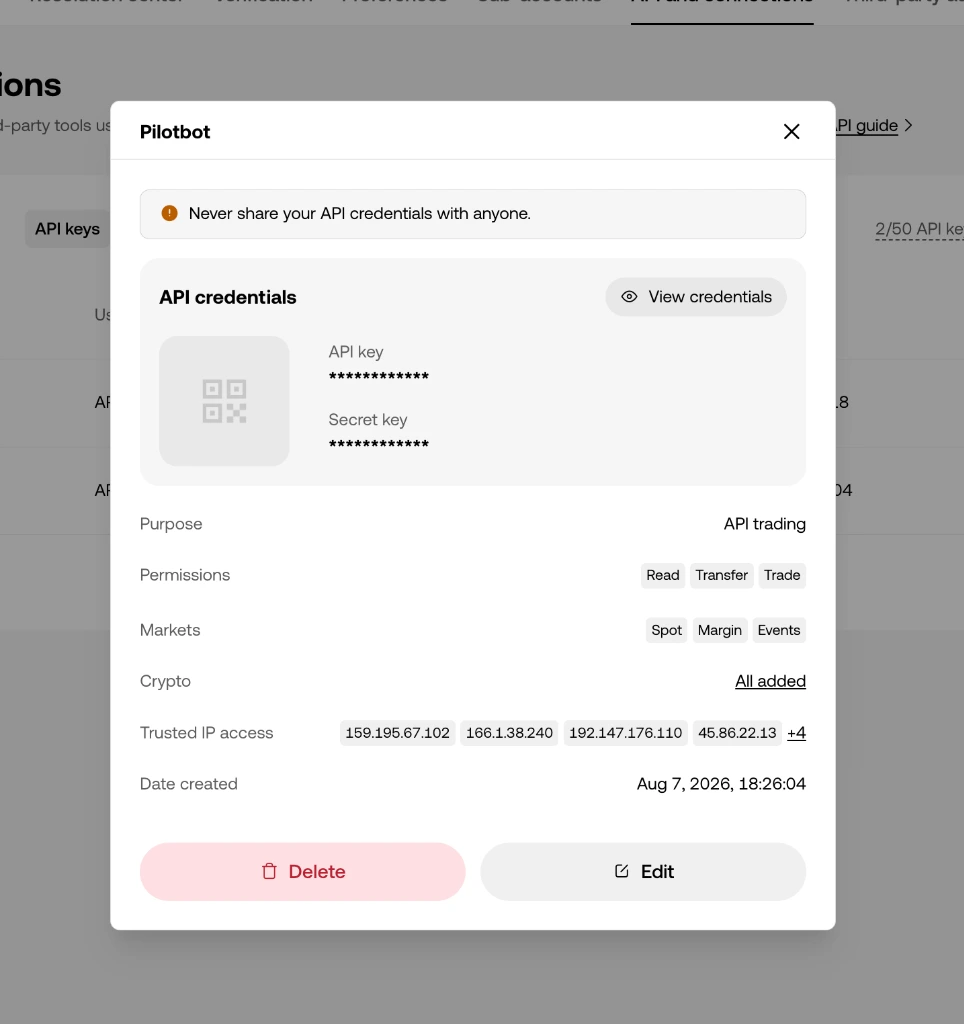
Passo 5 — Copie suas chaves
Após a confirmação, a OKX exibirá os dados da sua nova chave Pilotbot: API Key, Secret Key e sua Passphrase.
Passo 6 — Insira as chaves no Pilotbot
Volte ao Pilotbot, abra Add Account (Adicionar conta), selecione a aba OKX, cole a API Key, a Secret Key e a Passphrase e clique em Confirm and add (Confirmar e adicionar).
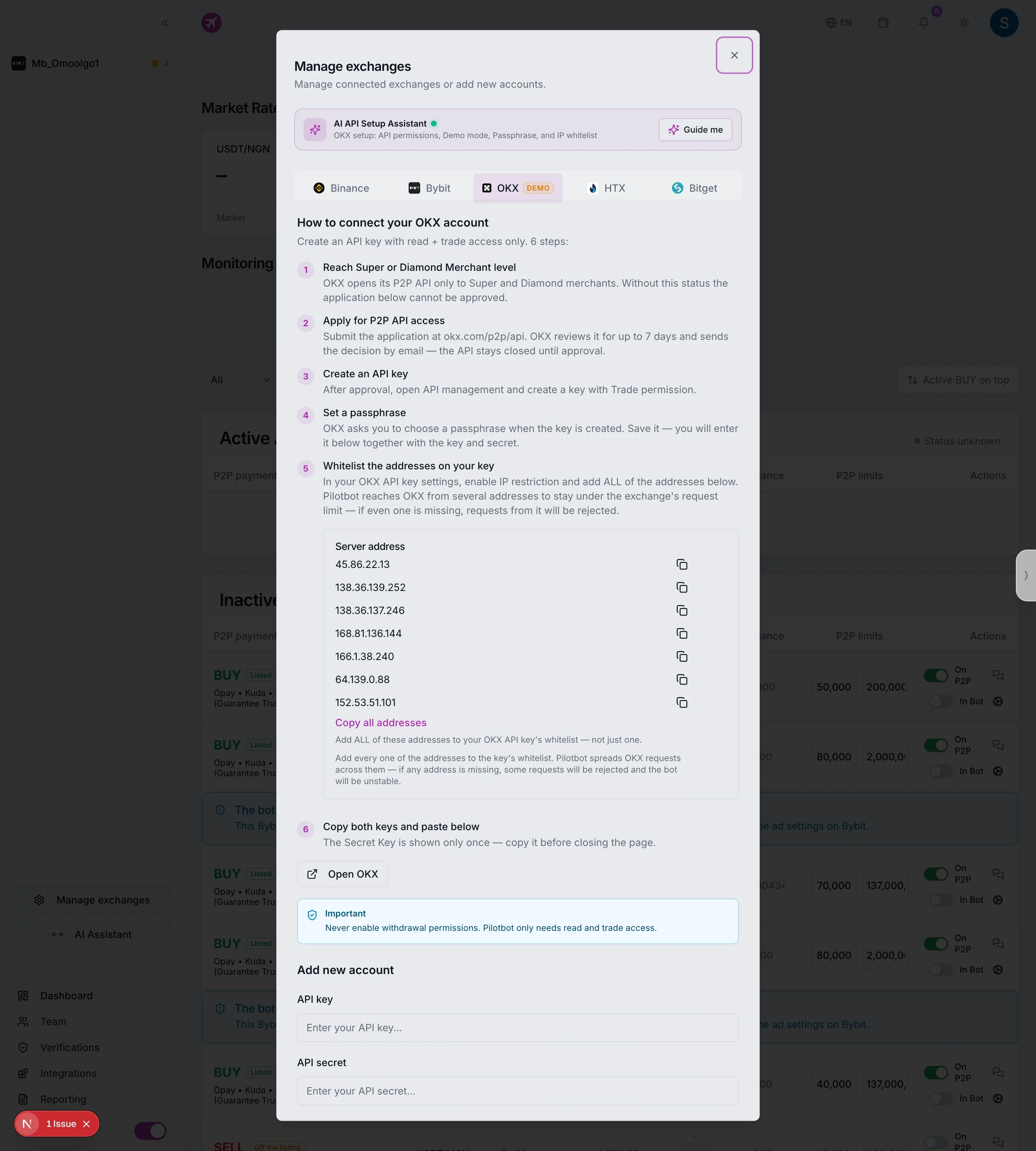
Sua conta da OKX aparecerá na barra lateral. Em seguida, configure sua estratégia por meio do Agente de IA e ative a automação para seus anúncios.