Chaves de acesso (Passkeys) — login sem senha
O que é uma chave de acesso (Passkey), por que ela é mais segura do que uma senha e como configurar uma para entrar no Pilotbot com impressão digital ou reconhecimento facial.
Equipe Pilotbot
Autor
Nesta página
- Por que as senhas tradicionais perdem para as Passkeys em todos os quesitos
- Anatomia da proteção: Como a Passkey funciona por baixo dos panos
- Central de Segurança: Gerenciamento de acesso no Pilotbot
- Guia passo a passo: Como conectar uma Passkey em 3 etapas simples
- Passo 1. Acesse as configurações de segurança
- Passo 2. Confirme a biometria no seu dispositivo
- Passo 3. Login instantâneo na plataforma
- A dupla ideal: Como utilizar Passkeys em conjunto com o 2FA
- Checklist de segurança para o trader P2P ativo
- Conteúdos relacionados
Imagine o login ideal em um sistema de trading: sem precisar lembrar combinações complexas de caracteres, sem copiar sequências longas de gerenciadores de senhas e sem o perigo de ser vítima de phishing em um domínio clonado. Você simplesmente encosta o dedo no leitor de impressão digital do smartphone ou olha para a câmera do notebook — e em uma fração de segundo já está gerenciando suas ordens ativas no livro de ofertas.
Isso não é ficção científica. Trata-se das Passkeys (chaves de acesso) — o padrão moderno da indústria para autenticação sem senha, construído sobre o protocolo criptográfico FIDO2 / WebAuthn.
A tecnologia Passkey une proteção criptográfica de nível militar com o conforto do acesso instantâneo em um toque.
Por que as senhas tradicionais perdem para as Passkeys em todos os quesitos
Na arbitragem e no trading P2P, a agilidade de resposta e a integridade do capital andam de mãos dadas. Invasores desenvolvem constantemente novos vetores de ataque: clones de phishing, interceptação de códigos SMS, malware de captura de área de transferência e ladrões ocultos de cookies de sessão.
Uma senha clássica é um «segredo compartilhado» (shared secret). Você a conhece, o servidor armazena seu hash, e se você acidentalmente a digitar em uma cópia fraudulenta do site, o golpista terá controle total do seu perfil. As Passkeys mudam radicalmente essa dinâmica.
| Critério de avaliação | Senha tradicional | Chave de acesso Passkey |
|---|---|---|
| Resistência a phishing | Nula: pode ser facilmente inserida em um domínio falso | Absoluta: vinculada ao domínio por criptografia |
| Risco de vazamento no servidor | O banco de hashes pode ser alvo de vazamentos | A chave privada nunca sai do chip do seu dispositivo |
| Velocidade de login | 10 a 25 segundos (localizar, digitar, código 2FA) | Menos de 1 segundo (um toque no Touch ID / Face ID) |
| Facilidade de uso | Exige memorização, trocas e atualizações frequentes | Funciona nativamente em smartphones, PCs e YubiKeys |
| Ataques de força bruta (Brute-force) | Possíveis com senhas fracas ou vazamentos de dicionário | Matematicamente impossíveis (criptografia assimétrica de 256 bits) |
Anatomia da proteção: Como a Passkey funciona por baixo dos panos
A base da tecnologia repousa sobre a matemática de chaves públicas e privadas — a mesma criptografia assimétrica que garante a segurança do blockchain e das transações bancárias internacionais.
Quando você cadastra uma Passkey para acessar o Pilotbot, as seguintes etapas ocorrem:
- Geração do par criptográfico. Em um chip de hardware dedicado e seguro no seu dispositivo (Apple Secure Enclave, Google Titan ou módulo TPM no PC), um par exclusivo de chaves é gerado.
- A chave pública é enviada ao Pilotbot. O servidor armazena exclusivamente a chave pública. Ela não tem utilidade para um invasor, pois é matematicamente impossível reconstruir a chave privada a partir dela.
- A chave privada fica eternamente isolada. O segredo privado nunca trafega pela rede, nunca é enviado aos servidores do Pilotbot e nem mesmo o sistema operacional tem acesso a ele em texto simples. Seu uso só é liberado mediante sua biometria (Touch ID, Face ID, Windows Hello) ou PIN de hardware.
- Desafio criptográfico (Challenge-Response). Ao solicitar o login, o servidor do Pilotbot emite um desafio único e descartável. O dispositivo assina esse desafio com a chave privada e devolve a assinatura. O servidor valida a assinatura com a chave pública cadastrada. Se a matemática for confirmada, a sessão é autenticada instantaneamente.
Central de Segurança: Gerenciamento de acesso no Pilotbot
Todas as ferramentas de proteção da conta, sessões ativas e chaves de acesso estão centralizadas na interface de segurança da plataforma.
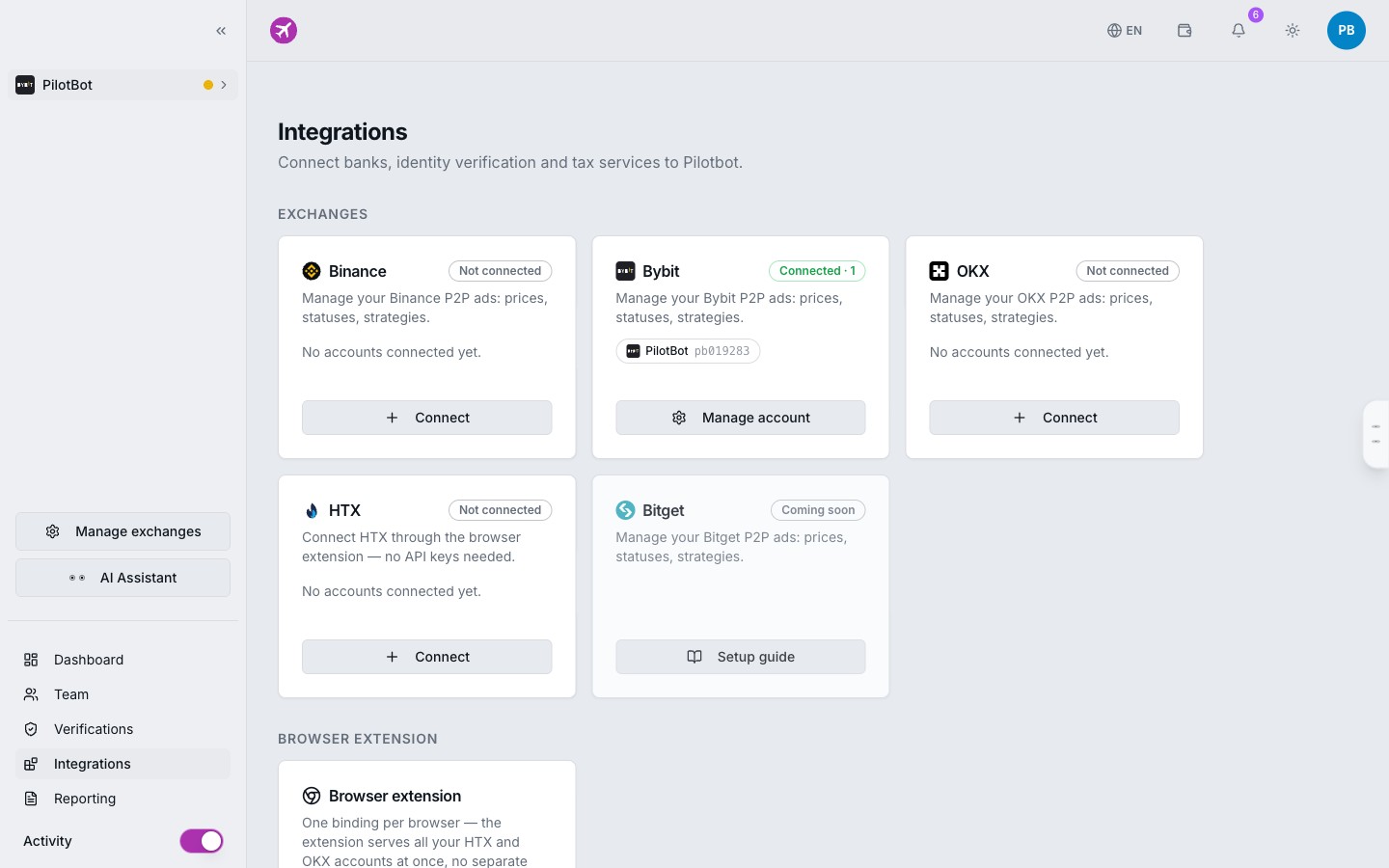
Aqui você pode verificar a qualquer momento a lista de Passkeys cadastradas, adicionar dispositivos de backup, configurar a autenticação de dois fatores e auditar as permissões das chaves de API das exchanges conectadas.
Guia passo a passo: Como conectar uma Passkey em 3 etapas simples
A configuração de uma chave de acesso leva menos de um minuto. Você só precisa de qualquer dispositivo moderno com biometria (iPhone, iPad, Mac, celular Android ou laptop com Windows Hello), ou uma chave de segurança física USB (como YubiKey).
Passo 1. Acesse as configurações de segurança
- Faça login na sua conta do Pilotbot.
- Na barra lateral esquerda, acesse Configurações (Settings).
- Abra a aba Segurança (Security).
- Localize o bloco Chaves de acesso (Passkeys) e clique no botão Adicionar chave de acesso (Add Passkey).
Passo 2. Confirme a biometria no seu dispositivo
O navegador exibirá a caixa de diálogo nativa do sistema:
- Em dispositivos Apple (macOS, iOS): posicione o dedo no Touch ID ou confirme o rosto pelo Face ID. A chave será guardada nas Chaves do iCloud automaticamente.
- No Windows: valide pelo sensor de impressão digital, câmera do Windows Hello ou digite o PIN do sistema.
- No Android: toque no leitor de impressão digital. A chave será associada à sua conta Google.
- Com token de segurança físico (YubiKey): conecte a chave na porta USB ou aproxime via NFC e toque no sensor dourado.
Passo 3. Login instantâneo na plataforma
No próximo acesso ao Pilotbot:
- Na tela de login, clique no botão Entrar com chave de acesso (Sign in with Passkey).
- Confirme sua biometria no dispositivo.
- Você será imediatamente direcionado ao terminal de controle dos anúncios.
Sem digitação de senhas longas, sem buscas por códigos em aplicativos ou espera por mensagens SMS.
A dupla ideal: Como utilizar Passkeys em conjunto com o 2FA
Uma dúvida comum entre operadores P2P experientes: «Se a Passkey é tão segura, ainda preciso da autenticação de dois fatores (2FA)?»
A resposta é sim, a segurança combinada oferece a máxima camada de proteção.
A própria Passkey já atua com dois fatores inerentes:
- Fator de posse: O dispositivo físico ou módulo seguro de hardware.
- Fator de inerência: Seu traço biométrico (impressão digital ou leitura facial).
Porém, caso você precise acessar a plataforma de um computador público ou máquina sem leitor biométrico utilizando sua senha convencional, a autenticação de dois fatores (TOTP) servirá como uma muralha indispensável de defesa.
A configuração de segurança recomendada:
- Método principal de login: Passkey (instantâneo, prático e imune a phishing).
- Método reserva de login: Senha forte gerada por gerenciador + código temporário 2FA (Google Authenticator, Apple Passwords).
Checklist de segurança para o trader P2P ativo
- Passkey criada no computador de trabalho principal (Mac / Windows PC).
- Passkey reserva adicionada no smartphone móvel (iOS / Android).
- Autenticação de dois fatores (2FA) reserva ativada para logins por senha.
- Códigos de recuperação offline armazenados em local seguro.
- Permissões das chaves de API auditadas nas exchanges (saques estritamente desabilitados).
Conteúdos relacionados
- Como ativar a autenticação de dois fatores (2FA)
- Recuperação de acesso à conta e verificação de segurança
- Como as chaves da sua exchange são protegidas: arquitetura Zero Financial Loss
- Quais permissões de chave API ativar na Binance e na Bybit
- Como conectar a Binance ao Pilotbot
- Como conectar a Bybit ao Pilotbot