Как подключить Bybit к Pilotbot
Пошагово: создайте API-ключ Bybit с нужными правами, ограничьте его по IP и вставьте в Pilotbot — без доступа к выводу средств.
Команда Pilotbot
Автор
Содержание
Подключение Bybit работает так же, как и Binance: вы создаёте API-ключ Bybit с ограниченными правами и вставляете его в Pilotbot. Ключ даёт ценовому слою читать рынок и управлять ценами ваших объявлений — вывод средств невозможен никогда.
Шаг 1 — Откройте раздел API на Bybit
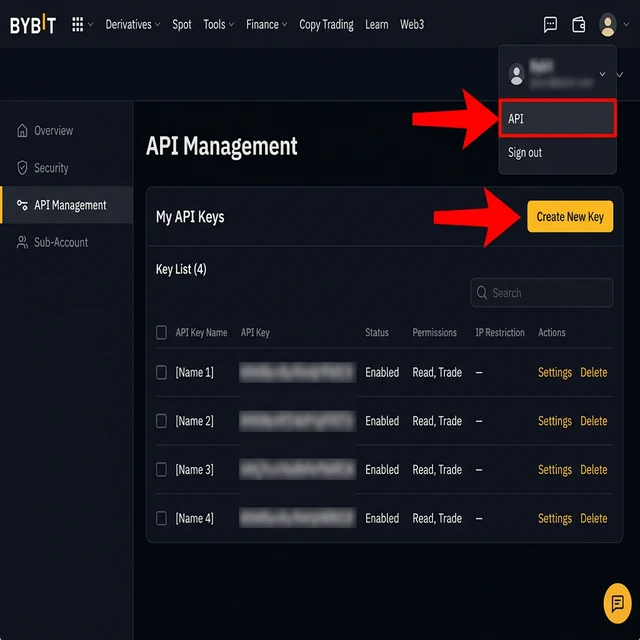
Войдите в свой аккаунт Bybit и перейдите в раздел API (API Management, Управление API) — по прямой ссылке Bybit или из настроек аккаунта.
Шаг 2 — Создайте новый API-ключ
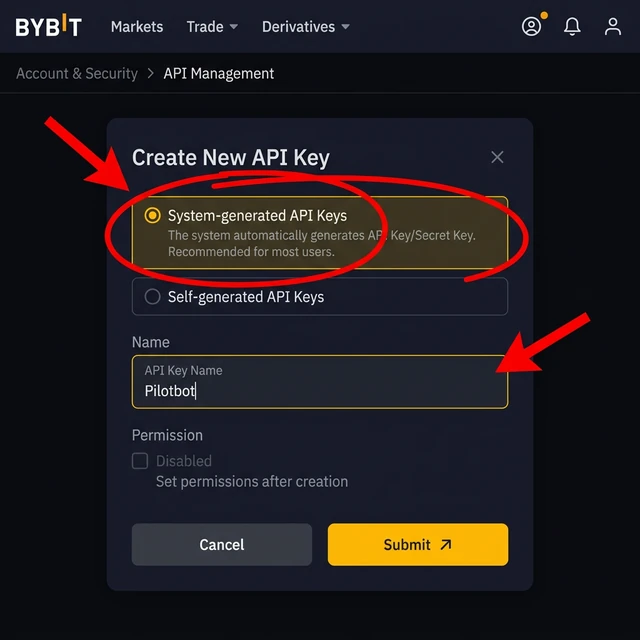
Создайте новый ключ. Выберите ключ типа System-generated (Сгенерирован системой), а не ключ стороннего приложения, и дайте ему понятное название, например Pilotbot.
Шаг 3 — Настройте уровень доступа и ограничение по IP
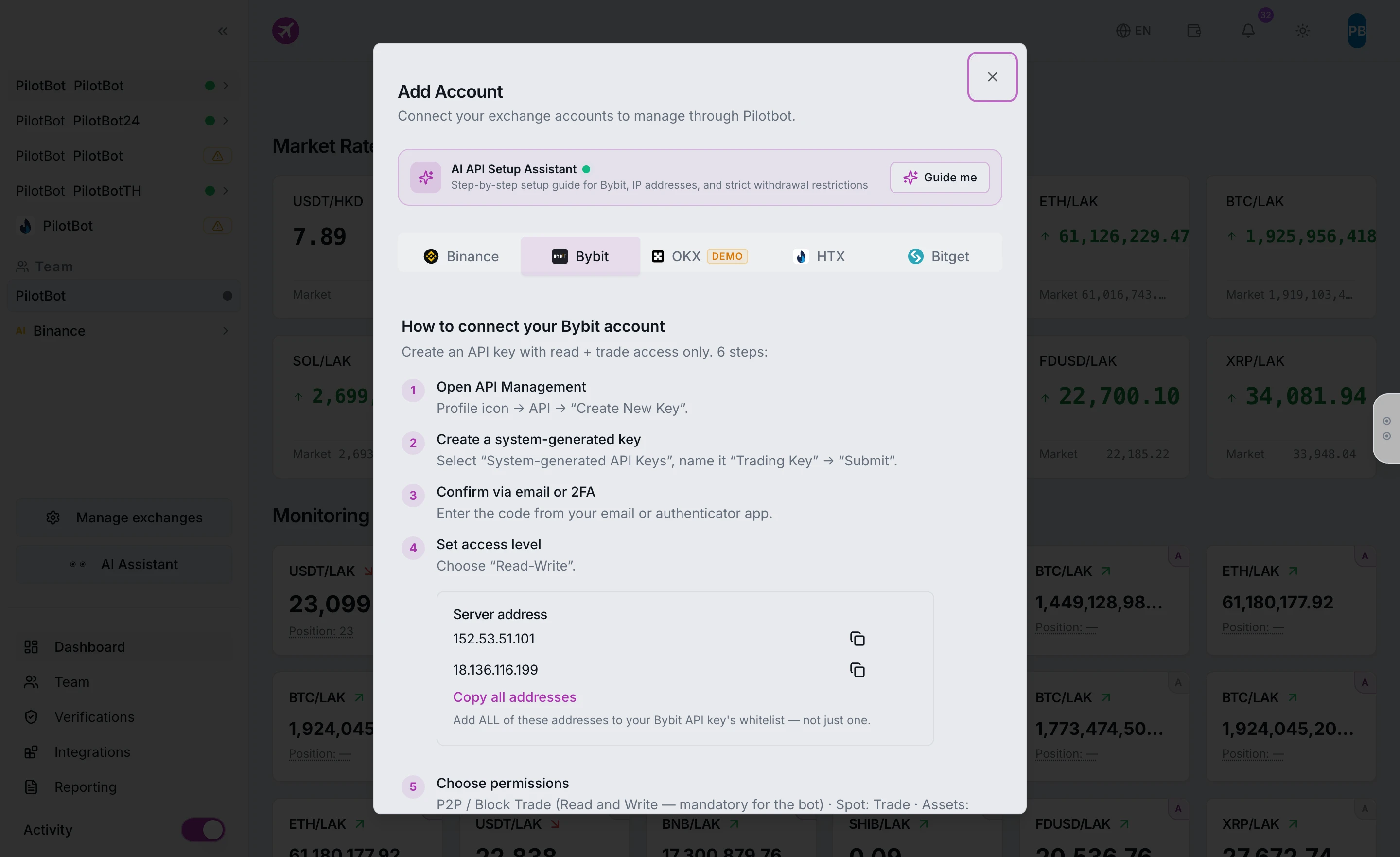
Установите доступ Read-Write (Чтение-запись), выберите опцию Only IPs with permissions granted are allowed to access the OpenAPI и добавьте IP-адреса серверов Pilotbot — так ключ будет защищён и сможет работать только с наших серверов.
Шаг 4 — Настройте права доступа (Разрешения)
В блоке разрешений Bybit отметьте следующие пункты:
- Раздел «Fiat trading» → «P2P»:
- Orders — отслеживание и подтверждение P2P-сделок.
- Ads — создание, изменение цен и обновление лимитов объявлений (критически важно для работы бота). (Обе галочки обязательны).
- Раздел «Assets» → «Wallet»:
- Account Transfer — необходимо для работы автопополнения баланса в объявлениях между вашими внутренними кошельками Bybit (Spot / Funding). Это безопасный перевод внутри вашего аккаунта, деньги не покидают биржу.
- Безопасность депозита:
- Withdrawal (Вывод средств) — СТРОГО ВЫКЛЮЧЕН (галочку не ставить!). Pilotbot никогда не запрашивает и не имеет технической возможности выводить ваши деньги.
Шаг 5 — Нажмите «Submit» и подтвердите 2FA
Нажмите оранжевую кнопку «Submit» внизу формы на Bybit и введите код подтверждения двухфакторной аутентификации (Google Authenticator или email).
Шаг 6 — Скопируйте оба ключа
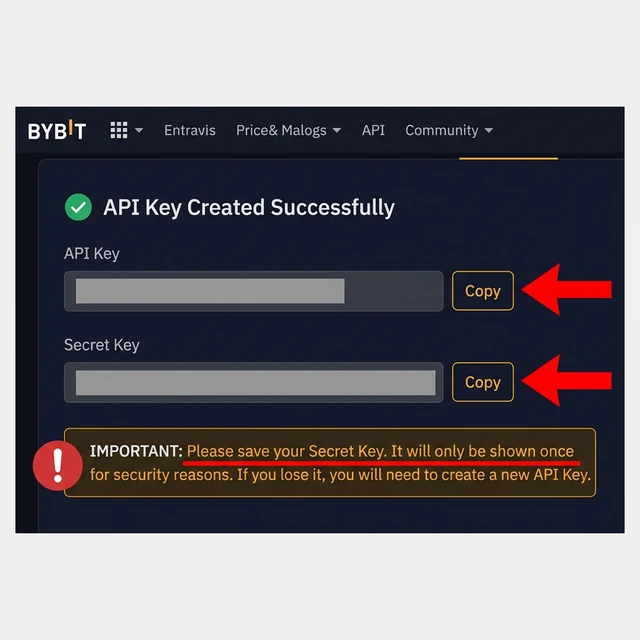
После подтверждения Bybit покажет ваш API Key (API-ключ) и Secret Key (Секретный ключ) — скопируйте секретный ключ сразу, так как он показывается только один раз.
Шаг 7 — Вставьте ключи в Pilotbot
Вернитесь в Pilotbot, откройте Add Account (Добавить аккаунт), выберите вкладку Bybit, вставьте API Key и Secret Key и нажмите Confirm and add (Подтвердить и добавить).
Ваш аккаунт Bybit появится в боковой панели. Дальше настройте стратегию через AI-агента и включите автоматизацию для своих объявлений.