Como recuperar o acesso ao perder a verificação de segurança
O que fazer se você perdeu o acesso à autenticação de dois fatores, mudou de número de telefone ou deseja alterar o e-mail vinculado à sua conta do Pilotbot.
Equipe Pilotbot
Autor
Nesta página
- Arquitetura de segurança: como funciona o perímetro do seu perfil
- Cenário 1. Perda do dispositivo com autenticação de dois fatores (2FA)
- Protocolo passo a passo de ação
- Cenário 2. Mudança de número de telefone ou perda do chip SIM
- O que é necessário fornecer
- Cenário 3. Alteração do e-mail principal da conta
- Pacote de documentos para verificação reforçada (Enhanced Verification)
- O que fazer imediatamente após recuperar o acesso
- Conteúdos úteis sobre segurança

Recuperação de acesso: a boia de salvação ao perder fatores de segurança
Perder o smartphone com o aplicativo autenticador, sofrer um bloqueio inesperado do chip SIM ou precisar alterar o e-mail de trabalho é uma situação estressante para qualquer trader. Quando estão em jogo estratégias ativas, ordens no livro e capital, cada minuto conta.
Contudo, a regra de ouro de segurança no Pilotbot permanece inabalável: seu capital está protegido mesmo quando você perde temporariamente a chave da porta.
A plataforma deliberadamente não permite redefinir o segundo fator (2FA), telefone ou e-mail com «um clique» na interface web. Se esse botão existisse, qualquer invasor que interceptasse uma sessão do navegador ou encontrasse um laptop desbloqueado poderia vincular o próprio telefone em segundos e assumir sua operação de trading. Cada procedimento de redefinição passa por uma verificação pessoal realizada pelos agentes de segurança do Pilotbot.
Arquitetura de segurança: como funciona o perímetro do seu perfil
O Centro de Segurança do Pilotbot combina proteção multicamadas: desde chaves biométricas Passkeys até a criptografia de sessões de API e o monitoramento de atividades suspeitas de rede.
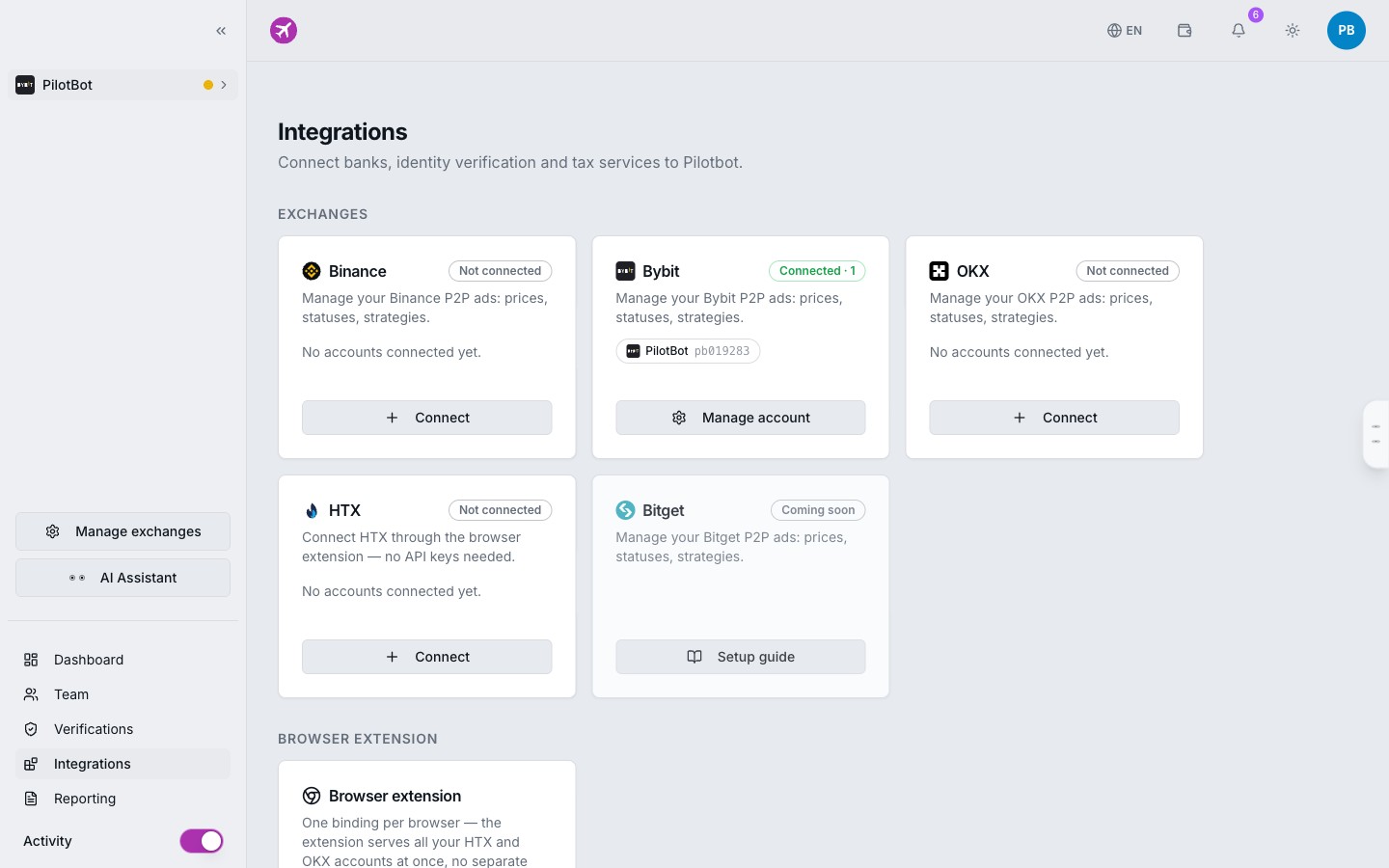
Se um dos fatores de controle falhar, o protocolo de recuperação ativa um procedimento rigoroso de identificação do titular. A seguir, detalhamos como recuperar rapidamente o controle da sua conta em cada cenário.
Cenário 1. Perda do dispositivo com autenticação de dois fatores (2FA)
Se você quebrou ou perdeu o telefone, formatou o sistema ou excluiu o aplicativo TOTP (Google Authenticator, Authy, etc.) sem ter um backup, não será possível entrar apenas com a senha tradicional — o sistema solicitará o código descartável de 6 dígitos.
Protocolo passo a passo de ação
- Abra o formulário oficial de contato.
- Selecione o assunto: «Recuperação de acesso / Redefinição de 2FA».
- Informe o e-mail cadastrado na conta.
- Anexe os materiais obrigatórios de verificação de identidade:
- Vídeo de prova de vida (Liveness Video): Grave um vídeo curto de 10 a 15 segundos com a câmera frontal, onde seu rosto apareça com total nitidez. Diga em voz alta o e-mail da sua conta, a data atual e a frase: «Solicitação de redefinição de 2FA no Pilotbot». Isso elimina o risco de deepfakes e uso de gravações antigas.
- Contexto de segurança: Informe a data aproximada do último login bem-sucedido, cidade/país, modelo do dispositivo ou navegador utilizado.
- Envie a solicitação.
Após a verificação da biometria e do rastro digital, os especialistas da equipe de segurança desativarão temporariamente a verificação de 2FA. Você poderá entrar com sua senha e vincular imediatamente um novo autenticador.
Cenário 2. Mudança de número de telefone ou perda do chip SIM
O número de telefone é utilizado para notificações emergenciais por SMS, confirmação de configurações críticas e proteção contra logins não autorizados. Se você trocou de operadora, mudou-se para outro país ou perdeu o número antigo, atualize seu cadastro pelo suporte.
O que é necessário fornecer
- Acesse o formulário de contato e selecione o assunto «Alteração de número de telefone».
- Na mensagem, informe:
- O número de telefone antigo (ou os últimos 4 dígitos, caso não se lembre por completo).
- O novo número de telefone em formato internacional (com código do país e DDD).
- O motivo da alteração (troca de operadora, perda do SIM, mudança de país).
- Anexe um comprovante ou print da tela do aplicativo da operadora confirmando a titularidade da nova linha.
A equipe de segurança analisará o histórico de sessões e atualizará o vínculo telefônico sem redefinir os demais fatores de segurança.
Cenário 3. Alteração do e-mail principal da conta
O e-mail no Pilotbot não é apenas um canal de comunicação: é o seu login raiz exclusivo e o principal identificador de titularidade da licença. O procedimento de alteração de e-mail é o mais rigoroso do sistema, pois a maioria dos ataques de engenharia social visa comprometer exatamente o e-mail.
Pacote de documentos para verificação reforçada (Enhanced Verification)
Para evitar tentativas de apropriação indevida de contas através de e-mails antigos comprometidos, prepare:
- Foto de documento oficial de identidade: Passaporte, RG ou CNH (fotos nítidas da frente e do verso, sem reflexos ou cantos cortados).
- Selfie com o documento e nota manuscrita: Tire uma foto segurando o documento aberto em uma mão e, na outra, uma folha de papel com escrita legível contendo:
- Data atual (dia, mês e ano).
- Seu e-mail antigo (atual).
- O novo e-mail desejado.
- A palavra-código: PILOTBOT VERIFY.
- Comprovantes de apoio: Prints do painel do Pilotbot ou recibos de pagamento de assinatura enviados para o e-mail antigo.
O que fazer imediatamente após recuperar o acesso
Assim que o suporte confirmar a redefinição do fator perdido e liberar o acesso à conta, execute o checklist imediato de segurança:
- Atualize sua senha mestra: Crie uma senha forte de 16+ caracteres usando um gerenciador de senhas.
- Reative o 2FA: Vincule seu autenticador e guarde o QR code ou a chave de backup em um cofre seguro e criptografado.
- Conecte chaves Passkeys: Ative o login biométrico por impressão digital ou Touch ID/Face ID para autenticação fluida e imune a phishing.
- Verifique as conexões das exchanges: Confirme que todos os seus pares de negociação e chaves de API continuam com status operacional normal.