Cómo conectar Bybit a Pilotbot
Paso a paso: cree una clave API de Bybit con los permisos necesarios, restrínjala por IP e insértela en Pilotbot — sin acceso para retirar fondos.
Equipo Pilotbot
Autor
En esta página
La conexión de Bybit funciona de la misma manera que Binance: usted crea una clave API de Bybit con permisos limitados y la inserta en Pilotbot. La clave le permite a la capa de precios leer el mercado y gestionar los precios de sus anuncios — el retiro de fondos nunca es posible.
Paso 1 — Abra la sección API en Bybit
Inicie sesión en su cuenta de Bybit y vaya a la sección API (Gestión de API) — a través del enlace directo de Bybit o desde la configuración de la cuenta.
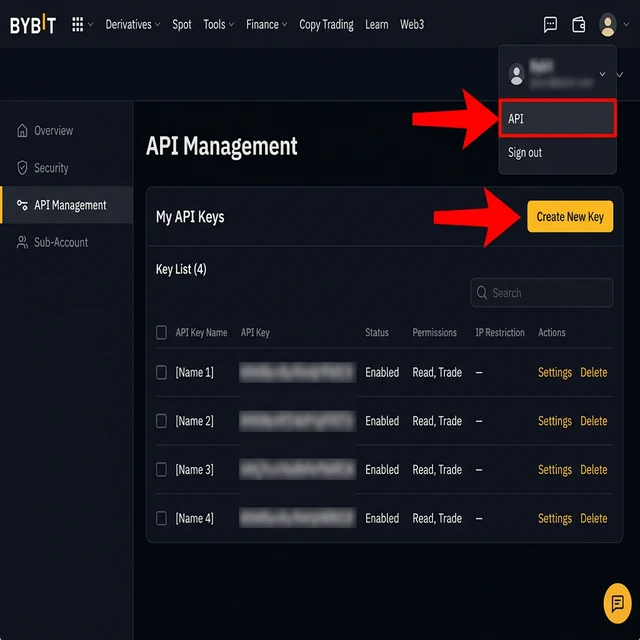
Paso 2 — Cree una nueva clave API
Cree una nueva clave. Elija una clave del tipo Generada por el sistema (System-generated), en lugar de una clave de aplicación de terceros, y asígnele un nombre claro, por ejemplo, Pilotbot.
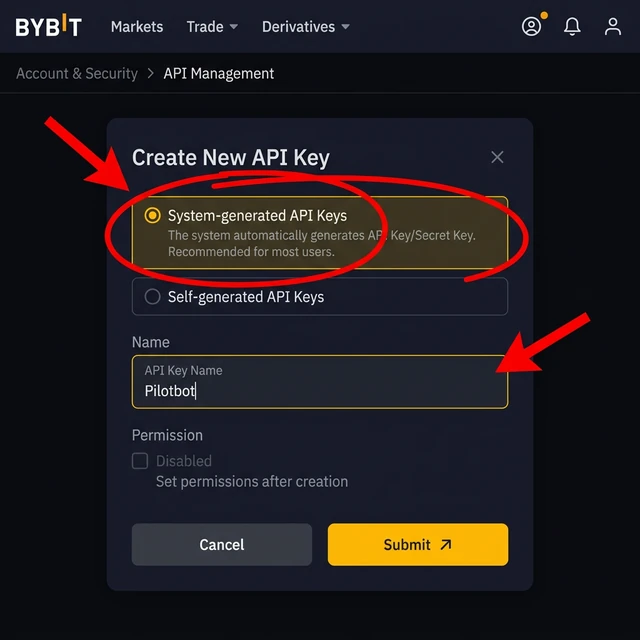
Paso 3 — Configure la clave
Establezca el acceso de Lectura y escritura (Read-Write) y agregue las direcciones IP proporcionadas por Pilotbot a las restricciones de IP; de esta manera, la clave solo funcionará desde los servidores de Pilotbot.
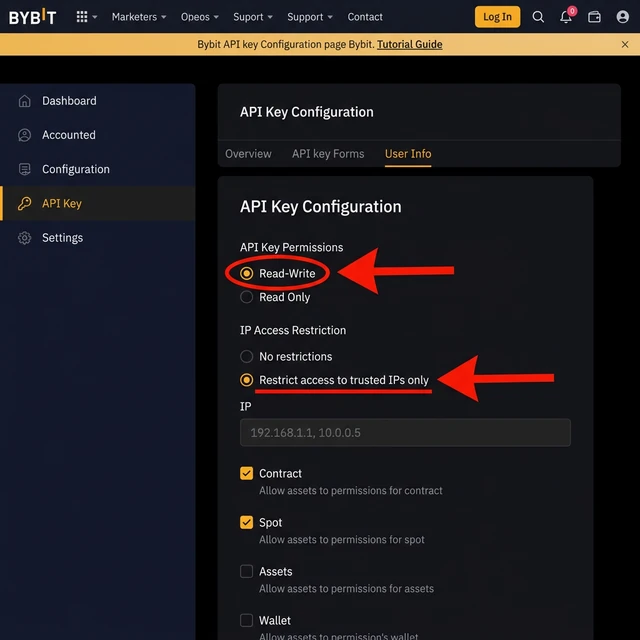
Paso 4 — Configure los permisos de acceso
Habilite los permisos que Pilotbot necesita:
- Spot — comercio (Spot Trade)
- Block Trade (o P2P) — gestión de anuncios
No habilite el permiso de retiro de fondos; Pilotbot nunca lo necesita. Después de configurar los permisos, envíe la solicitud para crear la clave.
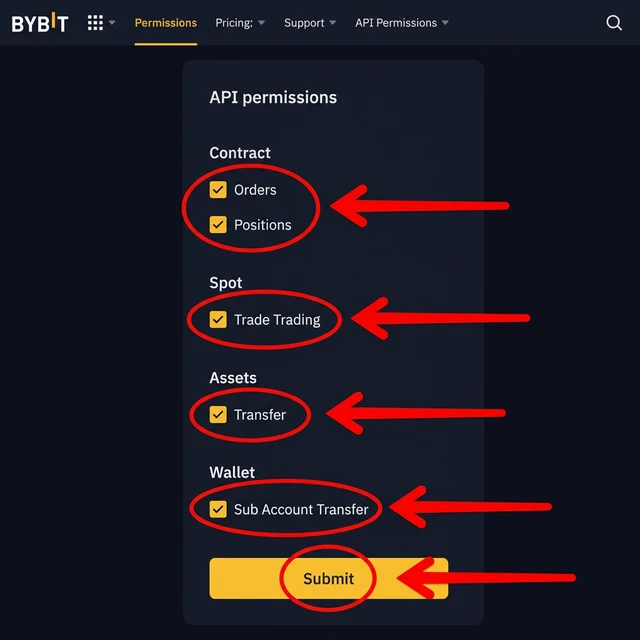
Paso 5 — Restrinja el acceso por IP
En la sección IP access (Acceso por IP), restrinja la clave por dirección IP e inserte las direcciones IP que proporcionará Pilotbot. Después de esto, la clave solo funcionará desde los servidores de Pilotbot.
Paso 6 — Confirme y copie las claves
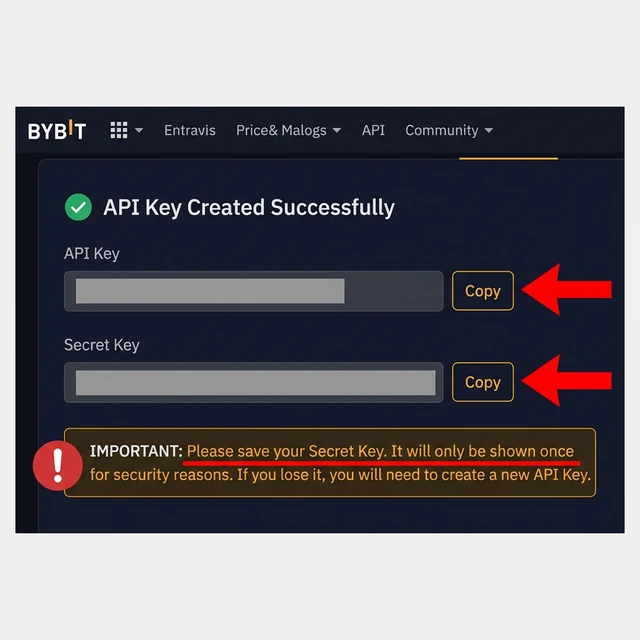
Confirme la creación de la clave. Bybit mostrará su Clave API (API Key) y Clave secreta (Secret Key) — guarde la clave secreta de inmediato, solo se muestra una vez.
Paso 7 — Inserte las claves en Pilotbot
Vuelva a Pilotbot, abra Add Account (Añadir cuenta), seleccione la pestaña Bybit, inserte la API Key y la Secret Key y haga clic en Confirm and add (Confirmar y añadir).
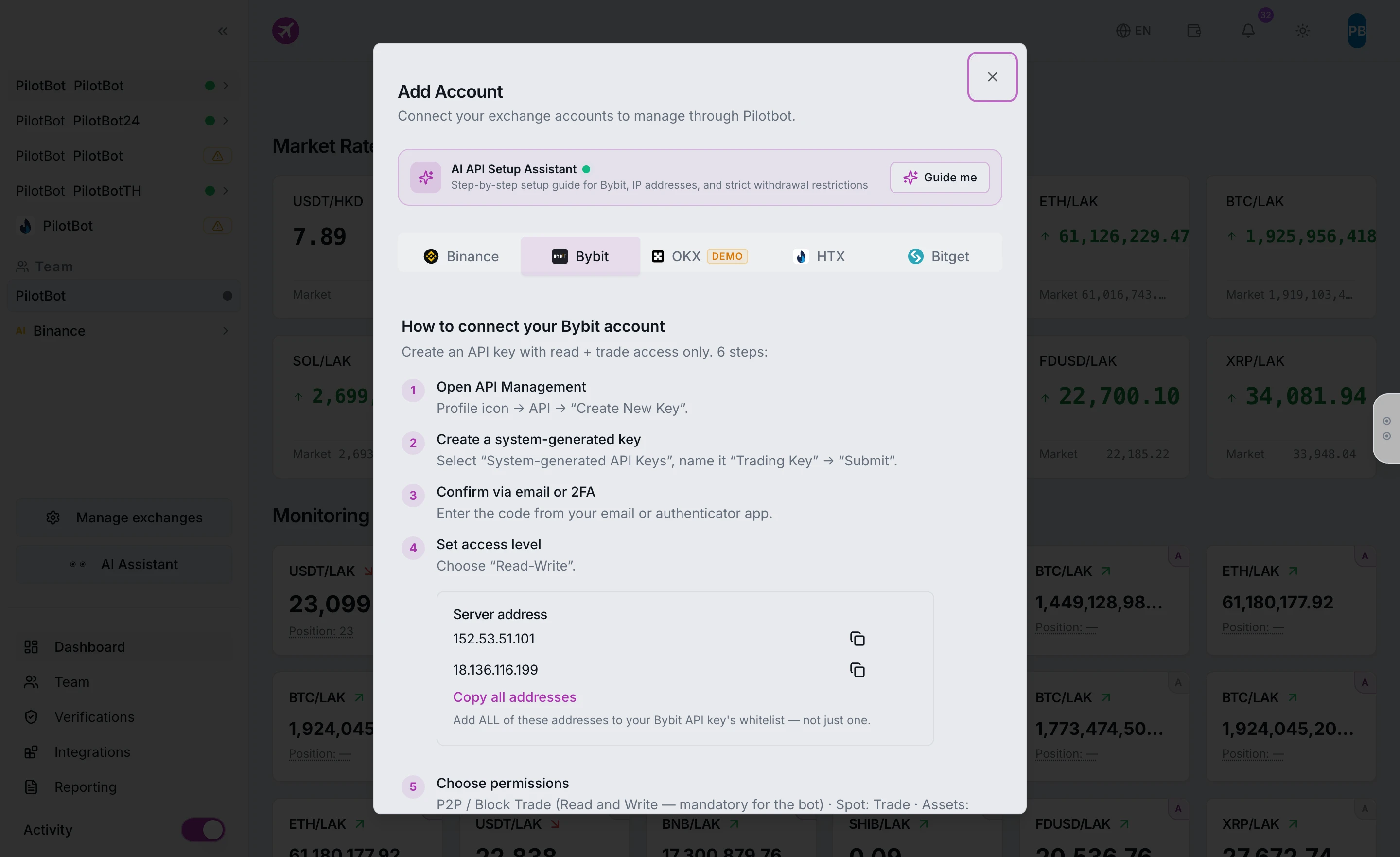
Su cuenta de Bybit aparecerá en el panel lateral. Luego, configure la estrategia a través del Agente de IA y habilite la automatización para sus anuncios.