Cách khôi phục quyền truy cập khi mất xác minh bảo mật
Cần làm gì nếu bạn bị mất quyền truy cập vào xác thực hai yếu tố, đổi số điện thoại hoặc muốn đổi email liên kết với tài khoản Pilotbot.
Đội ngũ Pilotbot
Tác giả
Trên trang này
- Kiến trúc bảo mật: Chu vi bảo vệ hồ sơ của bạn được thiết lập ra sao
- Trường hợp 1. Mất thiết bị chứa xác thực hai yếu tố (2FA)
- Quy trình hành động từng bước
- Trường hợp 2. Đổi số điện thoại hoặc mất thẻ SIM
- Những gì bạn cần cung cấp
- Trường hợp 3. Thay đổi email chính của tài khoản
- Bộ hồ sơ xác minh nâng cao (Enhanced Verification)
- Cần làm gì ngay sau khi khôi phục quyền truy cập
- Tài liệu bảo mật hữu ích
Khôi phục quyền truy cập: Chiếc phao cứu sinh khi mất các yếu tố bảo mật
Mất điện thoại chứa ứng dụng tạo mã, SIM bị khóa đột ngột hoặc nhu cầu thay đổi email làm việc là tình huống căng thẳng đối với bất kỳ nhà giao dịch nào. Khi các cơ hội chênh lệch giá đang chạy, các lệnh đang mở và nguồn vốn đều đang nằm trên bàn cân, từng phút trôi qua đều vô cùng quý giá.
Tuy nhiên, nguyên tắc bảo mật tối thượng tại Pilotbot luôn bất biến: nguồn vốn của bạn được bảo vệ ngay cả khi bạn tạm thời mất chìa khóa mở cửa.
Nền tảng chủ động không cho phép đặt lại yếu tố thứ hai (2FA), số điện thoại hoặc email "chỉ bằng một cú nhấp chuột" trong giao diện web. Nếu nút bấm như vậy tồn tại, bất kỳ kẻ tấn công nào chiếm đoạt được phiên duyệt web hoặc tiếp cận chiếc máy tính xách tay chưa khóa màn hình đều có thể liên kết số điện thoại của chúng và chiếm quyền điều khiển tài nguyên giao dịch của bạn chỉ trong vài giây. Mỗi quy trình đặt lại đều phải trải qua bước xác minh danh tính thủ công nghiêm ngặt bởi các chuyên viên bảo mật của Pilotbot.
Kiến trúc bảo mật: Chu vi bảo vệ hồ sơ của bạn được thiết lập ra sao
Trung tâm quản lý bảo mật của Pilotbot kết hợp nhiều tầng bảo vệ: từ khóa sinh trắc học Passkeys đến mã hóa phiên API và giám sát các hoạt động mạng đáng ngờ.
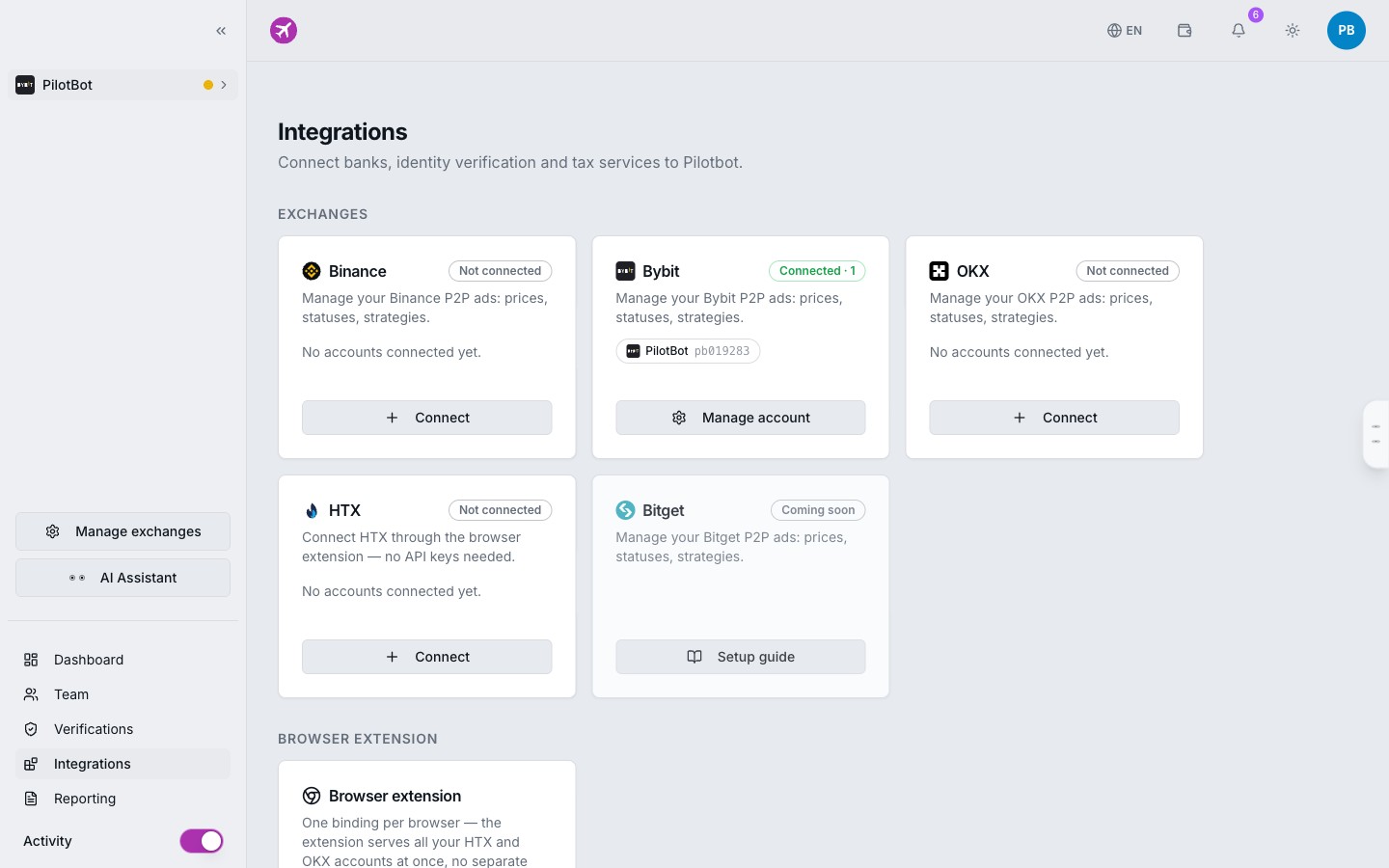
Nếu một trong các yếu tố kiểm soát gặp sự cố, giao thức khôi phục sẽ kích hoạt quy trình nhận diện chủ sở hữu nghiêm ngặt. Dưới đây là hướng dẫn chi tiết cách lấy lại quyền kiểm soát tài khoản một cách nhanh chóng trong từng trường hợp cụ thể.
Trường hợp 1. Mất thiết bị chứa xác thực hai yếu tố (2FA)
Nếu bạn làm vỡ, mất điện thoại, cài lại hệ điều hành hoặc lỡ xóa ứng dụng TOTP (Google Authenticator, Authy và tương đương) mà không có bản sao lưu, bạn sẽ không thể đăng nhập bằng mật khẩu thông thường — hệ thống sẽ yêu cầu mã dùng một lần gồm 6 chữ số.
Quy trình hành động từng bước
- Mở biểu mẫu liên hệ chính thức.
- Chọn chủ đề yêu cầu: «Khôi phục quyền truy cập / Đặt lại 2FA».
- Điền email đăng ký của tài khoản.
- Đính kèm các tài liệu xác minh danh tính bắt buộc:
- Video xác thực sống (Liveness Video): Quay một đoạn video ngắn 10–15 giây bằng camera trước, trong đó khuôn mặt bạn hiển thị rõ ràng. Đọc to email tài khoản của bạn, ngày hiện tại và câu: «Yêu cầu đặt lại 2FA trong Pilotbot» (hoặc «Запрос на сброс 2FA в Pilotbot»). Điều này giúp loại trừ việc sử dụng deepfake và video cũ.
- Bối cảnh bảo mật: Cung cấp ngày gần đúng của lần đăng nhập thành công gần nhất, thành phố/quốc gia, kiểu thiết bị hoặc trình duyệt đã sử dụng.
- Gửi yêu cầu.
Sau khi đối soát dữ liệu sinh trắc học và dấu vết kỹ thuật số, các chuyên gia bảo mật sẽ tạm thời vô hiệu hóa bước xác minh 2FA. Bạn sẽ có thể đăng nhập bằng mật khẩu và ngay lập tức liên kết một ứng dụng xác thực mới.
Trường hợp 2. Đổi số điện thoại hoặc mất thẻ SIM
Số điện thoại được sử dụng để gửi thông báo SMS khẩn cấp, xác nhận các thiết lập quan trọng và bảo vệ tài khoản khỏi các lần đăng nhập trái phép. Nếu bạn đổi nhà mạng, chuyển sang quốc gia khác hoặc mất số điện thoại cũ, hãy cập nhật thông tin qua bộ phận hỗ trợ.
Những gì bạn cần cung cấp
- Truy cập biểu mẫu liên hệ và chọn chủ đề «Thay đổi số điện thoại».
- Trong nội dung yêu cầu, hãy nêu rõ:
- Số điện thoại cũ (hoặc 4 chữ số cuối nếu bạn không nhớ toàn bộ).
- Số điện thoại mới ở định dạng quốc tế (kèm mã quốc gia).
- Lý do thay đổi (đổi nhà mạng, mất SIM, chuyển nơi cư trú).
- Đính kèm ảnh chụp màn hình trang thông tin thuê bao hoặc hóa đơn của nhà mạng chứng minh bạn là chủ sở hữu của số điện thoại mới.
Bộ phận bảo mật sẽ kiểm tra lịch sử phiên đăng nhập và cập nhật liên kết số điện thoại mới mà không làm xáo trộn các cài đặt bảo mật khác.
Trường hợp 3. Thay đổi email chính của tài khoản
Email trong Pilotbot không chỉ là kênh liên lạc, mà còn là tên đăng nhập gốc duy nhất và định danh chứng minh quyền sở hữu giấy phép sử dụng. Thủ tục đổi email là quy trình nghiêm ngặt nhất trong hệ thống, bởi hầu hết các cuộc tấn công phi kỹ thuật (social engineering) đều nhắm vào việc chiếm đoạt email.
Bộ hồ sơ xác minh nâng cao (Enhanced Verification)
Để ngăn chặn các âm mưu chiếm đoạt tài khoản thông qua hòm thư cũ bị xâm phạm, bạn cần chuẩn bị:
- Ảnh chụp giấy tờ tùy thân chính thức: Hộ chiếu, Căn cước công dân (CCCD) hoặc Giấy phép lái xe quốc tế (ảnh chụp rõ nét cả mặt trước và mặt sau, không bị lóa và không bị che khuất các góc).
- Ảnh selfie cùng giấy tờ tùy thân và mảnh giấy viết tay: Chụp ảnh bạn cầm giấy tờ tùy thân trên một tay, tay còn lại cầm một tờ giấy viết tay rõ ràng các nội dung:
- Ngày hiện tại (ngày, tháng, năm).
- Email cũ (hiện tại) của bạn.
- Email mới mong muốn thay đổi.
- Từ khóa nhận diện: PILOTBOT VERIFY.
- Ảnh chụp màn hình xác nhận: Ảnh chụp màn hình trang quản trị cá nhân Pilotbot hoặc biên lai thanh toán gói đăng ký từ hòm thư cũ.
Cần làm gì ngay sau khi khôi phục quyền truy cập
Ngay khi bộ phận hỗ trợ xác nhận việc đặt lại yếu tố bảo mật và mở quyền truy cập tài khoản cho bạn, hãy thực hiện ngay danh sách kiểm tra bảo mật khẩn cấp sau:
- Cập nhật mật khẩu chính: Tạo một mật khẩu mạnh từ 16 ký tự trở lên bằng trình quản lý mật khẩu.
- Kích hoạt lại 2FA: Liên kết ứng dụng xác thực và nhất định phải lưu mã QR dự phòng ở nơi an toàn, được mã hóa.
- Kết nối Passkeys: Kích hoạt đăng nhập sinh trắc học bằng vân tay, Touch ID hoặc Face ID để có trải nghiệm đăng nhập mượt mà và miễn nhiễm hoàn toàn với lừa đảo giả mạo (phishing).
- Kiểm tra kết nối sàn giao dịch: Đảm bảo tất cả các cặp giao dịch và khóa API của bạn đều đang ở trạng thái hoạt động bình thường.