Bật xác thực hai yếu tố (2FA)
Cách thêm lớp bảo mật thứ hai khi đăng nhập vào Pilotbot bằng ứng dụng xác thực TOTP, và cần làm gì nếu bạn bị mất quyền truy cập.
Đội ngũ Pilotbot
Tác giả
Trên trang này
- Kiến trúc TOTP: Toán học bảo vệ các lệnh giao dịch của bạn
- Trung tâm bảo mật: Chu vi phòng vệ dưới sự kiểm soát toàn diện
- So sánh các tuyến phòng thủ: Vì sao TOTP vượt trội hơn mật khẩu và SMS
- Hướng dẫn từng bước: Kích hoạt 2FA qua 4 bước
- Bước 1. Truy cập cài đặt bảo mật
- Bước 2. Chọn ứng dụng xác thực
- Bước 3. Quét mã QR và lưu trữ khóa dự phòng
- Bước 4. Xác nhận và kích hoạt bảo vệ
- Xử lý sự cố: Cần làm gì khi mất điện thoại chứa 2FA
- Bước tiến hóa tiếp theo: Khóa truy cập Passkey
- Các bài viết liên quan

Trong thế giới giao dịch P2P và kinh doanh chênh lệch giá tốc độ cao, việc tài khoản bị xâm nhập đồng nghĩa với việc toàn bộ hoạt động kinh doanh bị đình trệ ngay lập tức. Nếu kẻ xấu có được quyền truy cập vào trang quản trị cá nhân của bạn, các chiến lược giao dịch, quyền quản lý quảng cáo trên sổ lệnh sàn và sự an toàn của các phiên làm việc đều sẽ gặp nguy hiểm. Trong điều kiện đó, chỉ riêng một chiếc mật khẩu thông thường không còn có thể được xem là tấm khiên vững chắc.
Xác thực hai yếu tố (2FA) biến mọi mật khẩu bị lộ hoặc bị đánh cắp thành những ký tự vô nghĩa. Ngay cả khi biết được mật khẩu của bạn, kẻ tấn công cũng không thể đăng nhập vào hệ thống nếu không có quyền tiếp cận vật lý vào thiết bị cá nhân của bạn cùng mã số dùng một lần gồm 6 chữ số được làm mới mỗi 30 giây.
Bật 2FA không phải là thủ tục hình thức, mà là "áo giáp chống đạn" cơ bản cho tài khoản giao dịch của bạn trên Pilotbot.
Kiến trúc TOTP: Toán học bảo vệ các lệnh giao dịch của bạn
Pilotbot sử dụng tiêu chuẩn công nghiệp toàn cầu đã được công nhận là TOTP (Time-based One-Time Password), được quy định theo đặc tả RFC 6238.
Khác với các mã SMS lỗi thời và dễ bị tấn công — vốn có thể bị đánh cắp qua việc làm SIM giả (SIM-swapping) hoặc các lỗ hổng giao thức của nhà mạng viễn thông — TOTP mang lại sự độc lập tuyệt đối:
- Hoàn toàn cách ly với internet: Ứng dụng xác thực của bạn không gửi hay nhận bất kỳ yêu cầu nào qua mạng. Các mã số được tính toán cục bộ bởi bộ xử lý mật mã trên điện thoại của bạn dựa trên khóa bí mật (seed) và mốc thời gian Unix hiện tại.
- Chu kỳ động 30 giây: Cứ mỗi nửa phút, thuật toán HMAC-SHA1 lại tạo ra một mật khẩu dùng một lần mới. Ngay khi thời gian hết hiệu lực, mã cũ sẽ vĩnh viễn mất giá trị.
- Miễn nhiễm với các cuộc tấn công trì hoãn: Ngay cả khi kẻ tấn công nhìn lén được mã qua vai bạn hoặc sao chép được từ bộ nhớ tạm, chúng chỉ có vài giây ngắn ngủi trước khi mã đó hoàn toàn vô dụng.
Trung tâm bảo mật: Chu vi phòng vệ dưới sự kiểm soát toàn diện
Trung tâm quản lý bảo mật của Pilotbot được thiết kế để bạn luôn nắm bắt được trạng thái bảo vệ thực tế của tài khoản và có thể phản ứng tức thì trước bất kỳ thay đổi nào từ môi trường xung quanh.
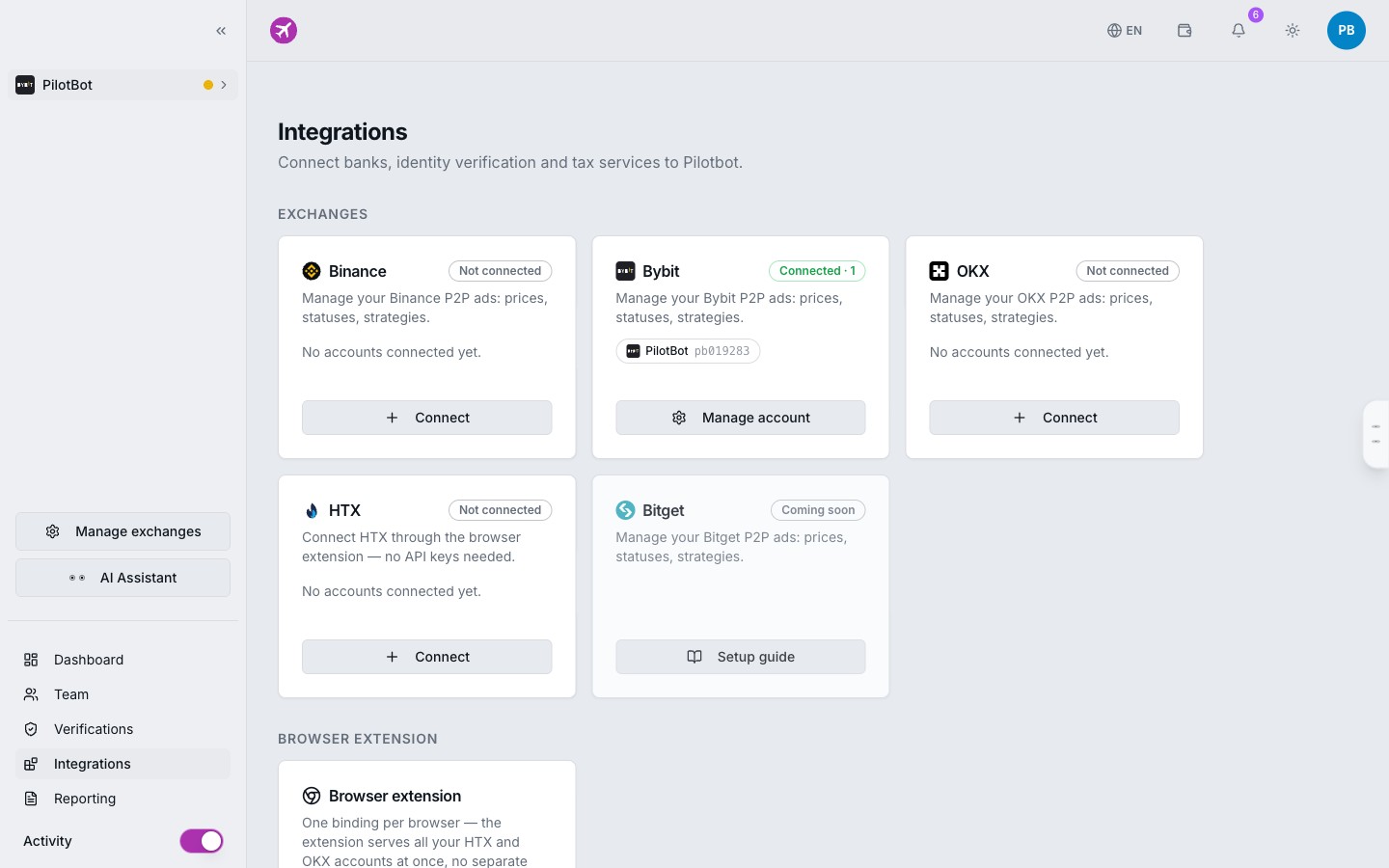
Tại đây hội tụ mọi tầng phòng vệ: trạng thái xác thực hai yếu tố, các khóa sinh trắc học Passkeys đã đăng ký, lịch sử phiên hoạt động và các tham số mã hóa của các tài khoản sàn giao dịch được kết nối (Binance, Bybit, OKX, HTX, Bitget).
So sánh các tuyến phòng thủ: Vì sao TOTP vượt trội hơn mật khẩu và SMS
| Phương thức bảo vệ | Khả năng chống đánh chặn | Độc lập với mạng di động | Tốc độ đăng nhập | Rủi ro tráo SIM (SIM-swapping) |
|---|---|---|---|---|
| Mật khẩu thông thường | Bằng 0 (mã độc stealer, lừa đảo, lộ cơ sở dữ liệu) | Hoàn toàn độc lập | 10–20 giây | Không có |
| Xác thực qua SMS | Thấp (nhà mạng bị chặn bắt, làm SIM giả) | Phụ thuộc vào sóng di động và chuyển vùng | 20–60 giây | Nguy cấp |
| TOTP (Google Auth, 2FAS) | Cao (mật mã cục bộ trên chip thiết bị) | 100% ngoại tuyến (hoạt động không cần mạng) | 5–10 giây | Bằng 0 |
| Passkey (FIDO2 / Touch ID) | Tối đa (mật mã phần cứng) | 100% tự hành ở cấp độ hệ điều hành | Dưới 1 giây | Bằng 0 |
Hướng dẫn từng bước: Kích hoạt 2FA qua 4 bước
Bước 1. Truy cập cài đặt bảo mật
- Đăng nhập vào tài khoản Pilotbot của bạn.
- Tại menu hồ sơ phía trên, mở mục «Cài đặt bảo mật» (Security Settings).
- Tìm khối «Xác thực hai yếu tố (TOTP)» và nhấp vào nút «Kết nối».
- Trên màn hình sẽ xuất hiện một mã QR duy nhất cùng khóa bí mật dạng văn bản.
Bước 2. Chọn ứng dụng xác thực
Nếu bạn chưa cài đặt ứng dụng tạo mã, hãy chọn một giải pháp uy tín trong danh sách sau:
- Google Authenticator (iOS / Android) — công cụ cổ điển, đáng tin cậy với tùy chọn liên kết tài khoản Google.
- Apple Passwords / Chuỗi khóa iCloud (iOS / macOS) — hỗ trợ mã TOTP gốc trong hệ sinh thái Apple với tính năng tự động điền.
- 2FAS Authenticator (iOS / Android) — ứng dụng mã nguồn mở độc lập có sao lưu đám mây an toàn.
- 1Password / Bitwarden — các trình quản lý mật khẩu hàng đầu có tích hợp sẵn công cụ tạo mã TOTP.
Bước 3. Quét mã QR và lưu trữ khóa dự phòng
- Mở ứng dụng xác thực bạn đã chọn trên điện thoại.
- Nhấn nút thêm tài khoản mới (thường là biểu tượng «+» hoặc «Quét mã QR»).
- Hướng camera vào mã QR hiển thị trên màn hình Pilotbot. Tài khoản mang tên Pilotbot sẽ xuất hiện ngay lập tức trong danh sách.
- Bắt buộc phải lưu khóa dự phòng: Bên dưới mã QR, Pilotbot hiển thị chuỗi ký tự chữ và số gồm 32 ký tự. Hãy sao chép và lưu trữ chuỗi này ở một nơi ngoại tuyến an toàn.
Bước 4. Xác nhận và kích hoạt bảo vệ
- Nhìn mã gồm 6 chữ số đang hiển thị trong ứng dụng bên cạnh mục Pilotbot.
- Nhập mã này vào ô xác nhận trên màn hình thiết lập của Pilotbot.
- Nhấp vào nút «Xác nhận và kích hoạt».
Ngay khi hệ thống xác nhận mã chính xác, trạng thái xác thực hai yếu tố sẽ ngay lập tức chuyển sang chế độ hoạt động. Trong tất cả các lần đăng nhập tiếp theo, sau khi nhập mật khẩu, hệ thống sẽ yêu cầu mã mới nhất từ ứng dụng.
Xử lý sự cố: Cần làm gì khi mất điện thoại chứa 2FA
Nếu điện thoại bị hỏng, thất lạc hoặc ứng dụng vô tình bị xóa mà không có bản sao lưu:
- Nếu bạn còn giữ khóa bí mật 32 ký tự: Đơn giản chỉ cần mở ứng dụng xác thực trên điện thoại mới, chọn nhập khóa thủ công, dán chuỗi đã lưu — và ứng dụng sẽ tiếp tục tạo mã bình thường.
- Nếu bạn đã mất khóa dự phòng: Hãy sử dụng quy trình đặt lại xác minh bảo mật chính thức. Vì lý do an toàn, nút bấm đặt lại 2FA tức thì trên giao diện bị khóa để ngăn chặn kẻ tấn công vô hiệu hóa bảo vệ chỉ bằng một cú nhấp chuột.
Hướng dẫn chi tiết từng bước về quy trình xác minh được trình bày trong bài viết Cách khôi phục quyền truy cập khi mất xác minh bảo mật.
Bước tiến hóa tiếp theo: Khóa truy cập Passkey
Bạn có muốn đăng nhập vào Pilotbot hoàn toàn không cần nhập mật khẩu và không cần gõ thủ công mã gồm 6 chữ số?
Pilotbot hỗ trợ công nghệ Passkeys (FIDO2 / WebAuthn) — phương thức đăng nhập sinh trắc học mang tính cách mạng bằng dấu vân tay (Touch ID) hoặc nhận diện khuôn mặt (Face ID / Windows Hello). Phương thức này nhanh hơn, tiện lợi hơn và loại bỏ hoàn toàn nguy cơ lừa đảo ở cấp độ mật mã của trình duyệt.
Tìm hiểu chi tiết trong bài viết Khóa truy cập (Passkey) — Đăng nhập không cần mật khẩu.