Как восстановить доступ при утере проверки безопасности
Что делать, если вы потеряли доступ к двухфакторной аутентификации, сменили номер телефона или хотите изменить email, привязанный к аккаунту Pilotbot.
Команда Pilotbot
Автор
Содержание
- Архитектура безопасности: как устроен периметр вашего профиля
- Сценарий 1. Потеря устройства с двухфакторной аутентификацией (2FA)
- Пошаговый протокол действий
- Сценарий 2. Смена номера телефона или утеря SIM-карты
- Что необходимо предоставить
- Сценарий 3. Смена основного email аккаунта
- Пакет документов для усиленной проверки (Enhanced Verification)
- Что делать сразу после восстановления доступа
- Полезные материалы по безопасности

Восстановление доступа: спасательный круг при утере факторов безопасности
Утеря смартфона с генератором кодов, внезапная блокировка SIM-карты или необходимость сменить рабочий email — стрессовая ситуация для любого трейдера. Когда на кону стоят работающие связки, активные ордера и капитал, счет идет на минуты.
Но главное правило безопасности в Pilotbot неизменно: ваш капитал защищен даже тогда, когда вы временно потеряли ключи от двери.
Платформа намеренно не позволяет сбросить второй фактор (2FA), телефон или email «в один клик» внутри веб-интерфейса. Если бы такая кнопка существовала, любой злоумышленник, перехвативший сессию браузера или оставивший разблокированным ноутбук, мог бы за секунды привязать свой телефон и угнать ваши торговые мощности. Каждая процедура сброса проходит через персональную верификацию офицерами безопасности Pilotbot.
Архитектура безопасности: как устроен периметр вашего профиля
Центр управления безопасностью Pilotbot объединяет многоуровневую защиту: от биометрических ключей Passkeys до шифрования API-сессий и мониторинга подозрительной сетевой активности.
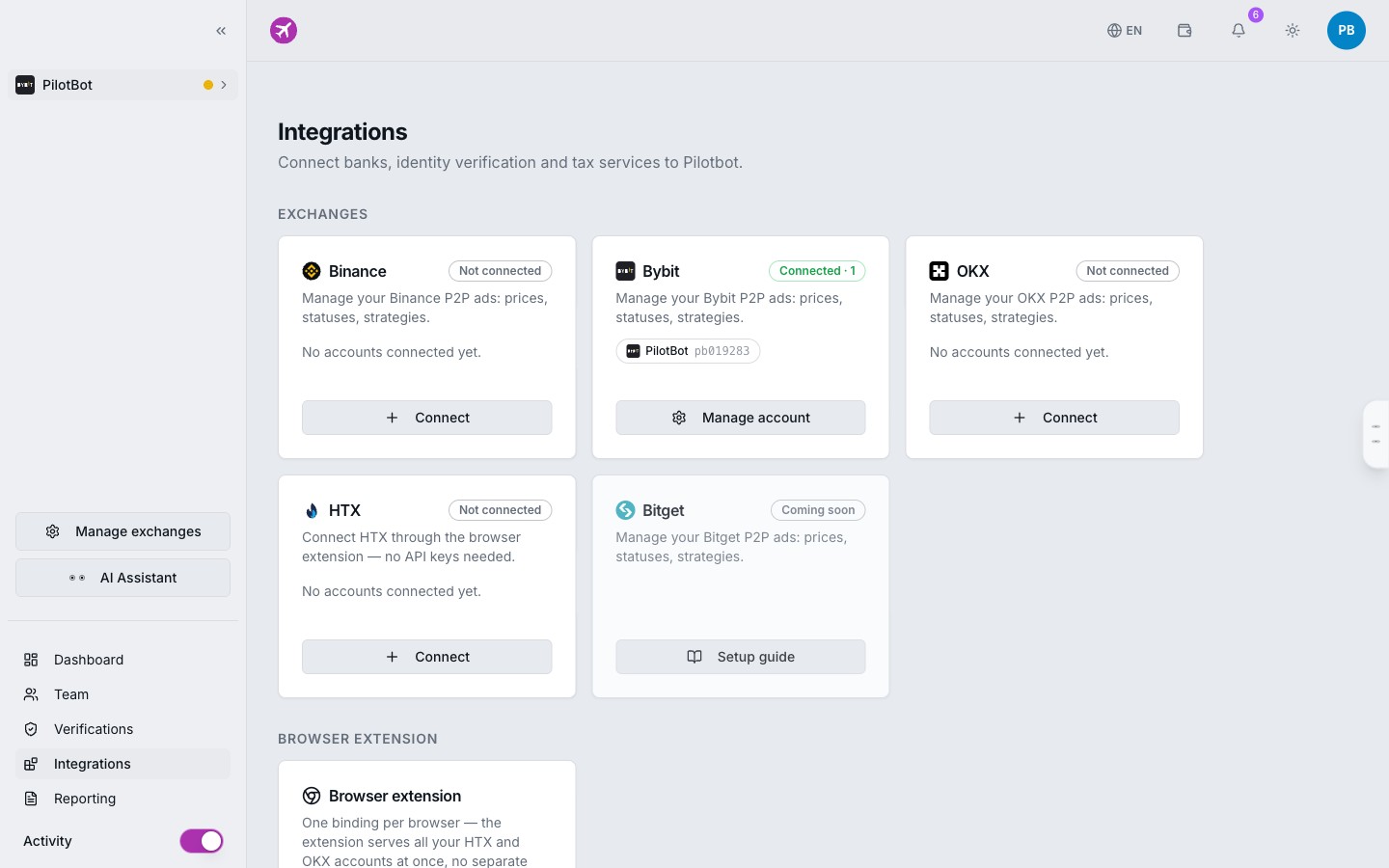
Если один из факторов контроля выходит из строя, протокол восстановления активирует строгую процедуру идентификации владельца. Ниже подробно разобрано, как оперативно вернуть контроль над аккаунтом в каждом сценарии.
Сценарий 1. Потеря устройства с двухфакторной аутентификацией (2FA)
Если вы разбили или потеряли телефон, переустановили систему либо удалили приложение TOTP (Google Authenticator, Authy и аналоги) без резервной копии, войти по стандартному паролю не удастся — система справедливо потребует 6-значный одноразовый код.
Пошаговый протокол действий
- Откройте официальную форму обратной связи.
- Выберите тему обращения: «Восстановление доступа / Сброс 2FA».
- Укажите регистрационный email аккаунта.
- Прикрепите обязательные материалы верификации личности:
- Живое видео-подтверждение (Liveness Video): Запишите короткое 10-15 секундное видео на фронтальную камеру, где четко видно ваше лицо. Назовите вслух email вашего аккаунта, текущую дату и фразу: «Запрос на сброс 2FA в Pilotbot». Это исключает дипфейки и использование старых записей.
- Контекст безопасности: Укажите примерную дату последнего успешного входа, город/страну, модель устройства или используемый браузер.
- Отправьте заявку.
После сверки биометрии и цифрового следа специалисты службы безопасности временно отключат проверку 2FA. Вы сможете войти по паролю и сразу же заново привязать свежий аутентификатор.
Сценарий 2. Смена номера телефона или утеря SIM-карты
Номер телефона используется для экстренных SMS-уведомлений, подтверждения критических настроек и защиты от несанкционированного входа. Если вы сменили оператора, переехали в другую страну или потеряли старый номер, обновите профиль через службу поддержки.
Что необходимо предоставить
- Перейдите в форму обратной связи и укажите тему «Смена номера телефона».
- В тексте обращения укажите:
- Старый номер телефона (или последние 4 цифры, если вы не помните его целиком).
- Новый номер телефона в международном формате (с кодом страны).
- Причину замены (смена оператора, утеря SIM, релокация).
- Приложите скриншот страницы профиля или квитанцию мобильного оператора, подтверждающую владение новым номером.
Служба безопасности проверит историю сессий и обновит телефонную привязку без сброса остальных настроек безопасности.
Сценарий 3. Смена основного email аккаунта
Email в Pilotbot — это не просто канал связи, а ваш уникальный корневой логин и главный идентификатор владения лицензией. Процедура смены почты — самая строгая в системе, так как именно на компрометацию email направлено большинство атак социальной инженерии.
Пакет документов для усиленной проверки (Enhanced Verification)
Для исключения попыток рейдерского перехвата аккаунта через взломанную старую почту подготовьте:
- Фото официального документа, удостоверяющего личность: Паспорт, ID-карта или водительское удостоверение международного образца (четкие фото лицевой и обратной стороны, без бликов и закрытых углов).
- Селфи с документом и рукописной запиской: Сфотографируйтесь, держа в одной руке раскрытый документ, а в другой — рукописный лист бумаги, на котором разборчиво написано:
- Текущая дата (день, месяц, год).
- Ваш старый (текущий) email.
- Желаемый новый email.
- Слово-маркер: PILOTBOT VERIFY.
- Скриншоты подтверждения: Снимки экрана личного кабинета Pilotbot или чеки оплаты подписки со старого ящика.
Что делать сразу после восстановления доступа
Как только служба поддержки подтвердит сброс утерянного фактора и откроет вам доступ в аккаунт, выполните чек-лист мгновенной безопасности:
- Обновите мастер-пароль: Создайте надежный пароль из 16+ символов с помощью менеджера паролей.
- Заново включите 2FA: Привяжите аутентификатор и обязательно сохраните резервный QR-код в надежном зашифрованном хранилище.
- Подключите Passkeys: Активируйте биометрический вход по отпечатку пальца или Touch ID/Face ID для бесшовной и неуязвимой к фишингу авторизации.
- Проверьте биржевые подключения: Убедитесь, что все ваши торговые пары и API-ключи находятся в рабочем статусе.