Cómo recuperar el acceso si pierdes tu verificación de seguridad
Qué hacer si perdiste el acceso a la autenticación de dos factores, cambiaste de número de teléfono o necesitas cambiar el email asociado a tu cuenta de Pilotbot.
Equipo Pilotbot
Autor
En esta página
- Arquitectura de seguridad: cómo está diseñado el perímetro de tu perfil
- Escenario 1. Pérdida del dispositivo con autenticación de dos factores (2FA)
- Protocolo de actuación paso a paso
- Escenario 2. Cambio de número de teléfono o pérdida de la tarjeta SIM
- Qué es necesario proporcionar
- Escenario 3. Cambio del email principal de la cuenta
- Documentación requerida para la verificación reforzada (Enhanced Verification)
- Qué hacer inmediatamente después de recuperar el acceso
- Artículos útiles sobre seguridad

Recuperación de acceso: el salvavidas ante la pérdida de factores de seguridad
Perder un smartphone con el generador de códigos, sufrir el bloqueo inesperado de una tarjeta SIM o tener que cambiar el email de trabajo es una situación estresante para cualquier trader. Cuando están en juego arbitrajes en curso, órdenes activas y capital, cada minuto cuenta.
Sin embargo, la regla de oro de la seguridad en Pilotbot permanece inmutable: tu capital está protegido incluso cuando has perdido temporalmente las llaves de la puerta.
La plataforma no permite de manera intencionada restablecer el segundo factor (2FA), el teléfono o el email «en un solo clic» dentro de la interfaz web. Si existiera semejante botón, cualquier atacante que interceptara una sesión del navegador o encontrara un portátil desbloqueado podría vincular su propio teléfono en cuestión de segundos y apoderarse de tu infraestructura operativa. Cada procedimiento de restablecimiento pasa por una verificación personalizada por parte de los oficiales de seguridad de Pilotbot.
Arquitectura de seguridad: cómo está diseñado el perímetro de tu perfil
El centro de control de seguridad de Pilotbot reúne una protección multicapa: desde claves biométricas Passkeys hasta el cifrado de sesiones API y la supervisión de actividades de red sospechosas.
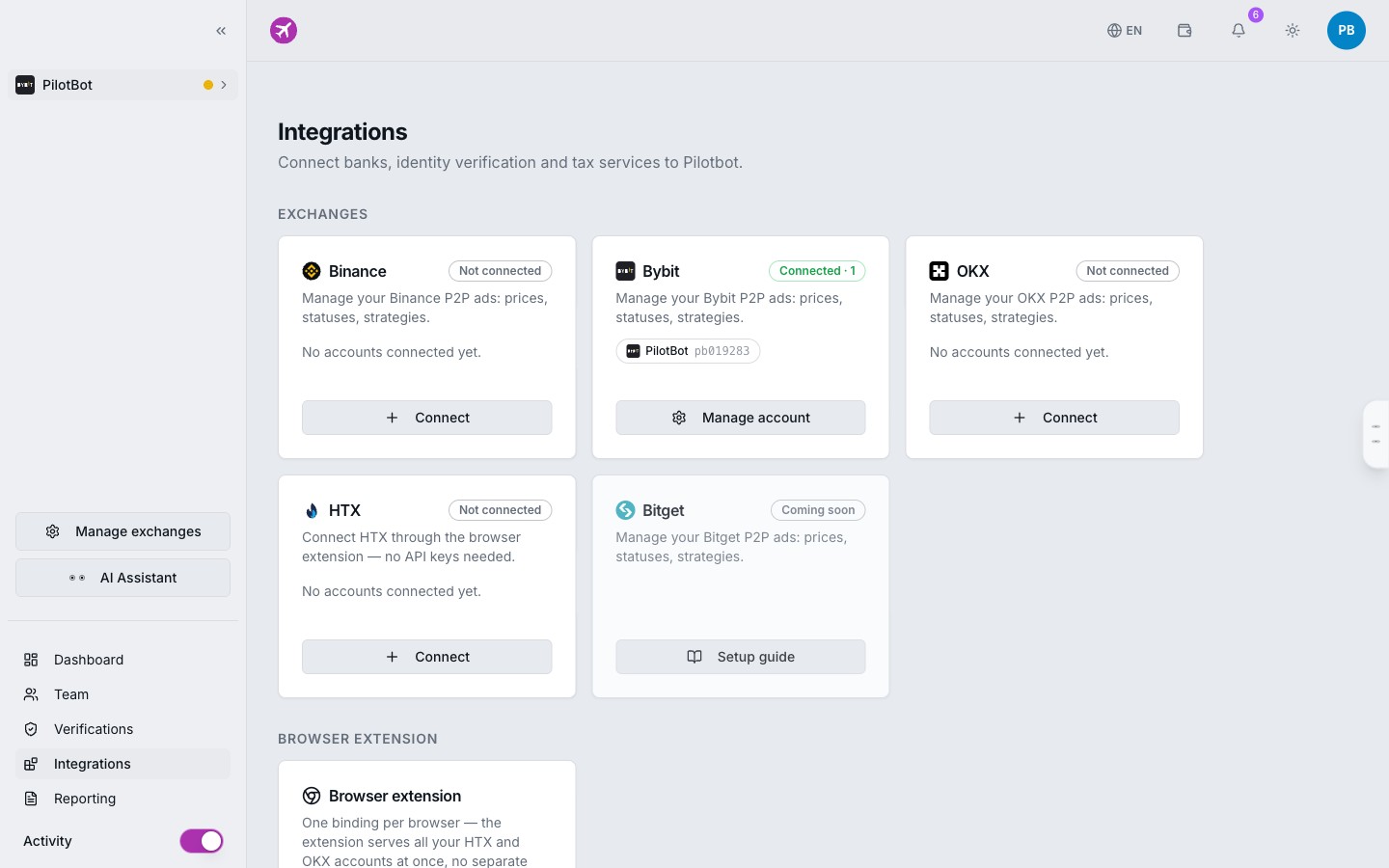
Si uno de los factores de control deja de estar disponible, el protocolo de recuperación activa un procedimiento estricto de identificación del propietario. A continuación, analizamos en detalle cómo restablecer rápidamente el control de la cuenta en cada situación.
Escenario 1. Pérdida del dispositivo con autenticación de dos factores (2FA)
Si tu teléfono se rompió o lo perdiste, reinstalaste el sistema operativo o eliminaste la aplicación TOTP (Google Authenticator, Authy y similares) sin una copia de seguridad, no podrás acceder con tu contraseña habitual: el sistema exigirá legítimamente el código de un solo uso de 6 dígitos.
Protocolo de actuación paso a paso
- Abre el formulario de contacto oficial.
- Selecciona el asunto de la solicitud: «Recuperación de acceso / Restablecer 2FA».
- Indica el email con el que te registraste en la cuenta.
- Adjunta los elementos obligatorios de verificación de identidad:
- Video de confirmación en vivo (Liveness Video): Graba un video breve de 10 a 15 segundos con la cámara frontal donde se vea claramente tu rostro. Pronuncia en voz alta el email de tu cuenta, la fecha actual y la frase: «Solicitud de restablecimiento de 2FA en Pilotbot». Esto descarta el uso de deepfakes y grabaciones antiguas.
- Contexto de seguridad: Indica la fecha aproximada de tu último inicio de sesión exitoso, la ciudad/país, el modelo de dispositivo o el navegador utilizado.
- Envía la solicitud.
Tras cotejar la biometría y la huella digital, los especialistas de seguridad desactivarán temporalmente la comprobación de 2FA. Podrás iniciar sesión con tu contraseña y vincular inmediatamente un nuevo autenticador.
Escenario 2. Cambio de número de teléfono o pérdida de la tarjeta SIM
El número de teléfono se utiliza para notificaciones SMS de emergencia, confirmación de ajustes críticos y defensa contra accesos no autorizados. Si has cambiado de operador, te has mudado a otro país o has perdido tu número anterior, actualiza tu perfil a través del servicio de soporte.
Qué es necesario proporcionar
- Dirígete al formulario de contacto e indica el asunto «Cambio de número de teléfono».
- En el cuerpo del mensaje, especifica:
- El número de teléfono anterior (o los últimos 4 dígitos si no lo recuerdas completo).
- El nuevo número de teléfono en formato internacional (con el prefijo de país).
- El motivo del reemplazo (cambio de operador, pérdida de SIM, reubicación).
- Adjunta una captura de pantalla del área de cliente o un recibo de tu operador de telefonía móvil que acredite la titularidad del nuevo número.
El equipo de seguridad revisará el historial de sesiones y actualizará la vinculación telefónica sin alterar el resto de las configuraciones de seguridad.
Escenario 3. Cambio del email principal de la cuenta
En Pilotbot, el correo electrónico no es solo una vía de comunicación, sino tu nombre de usuario raíz único y el identificador principal de titularidad de la licencia. El procedimiento para cambiar el correo es el más riguroso del sistema, ya que la vulneración del email es el objetivo predilecto de la mayoría de los ataques de ingeniería social.
Documentación requerida para la verificación reforzada (Enhanced Verification)
Para descartar cualquier intento de secuestro de cuenta a través de un correo antiguo pirateado, prepara lo siguiente:
- Foto de un documento de identidad oficial: Pasaporte, documento nacional de identidad o permiso de conducir de formato internacional (fotografías nítidas del anverso y reverso, sin reflejos ni esquinas cortadas).
- Selfie con el documento y una nota manuscrita: Tómate una foto sosteniendo en una mano el documento abierto y en la otra una hoja de papel escrita a mano donde se lea con total claridad:
- La fecha actual (día, mes, año).
- Tu email anterior (actual).
- El nuevo email deseado.
- La palabra clave: PILOTBOT VERIFY.
- Capturas de pantalla de confirmación: Tomas de pantalla de tu panel de control de Pilotbot o comprobantes de pago de la suscripción recibidos en tu bandeja de entrada anterior.
Qué hacer inmediatamente después de recuperar el acceso
Una vez que el equipo de soporte confirme el restablecimiento del factor extraviado y te habilite el acceso a la cuenta, sigue esta lista de comprobación de seguridad inmediata:
- Actualiza la contraseña maestra: Crea una contraseña sólida de más de 16 caracteres mediante un gestor de contraseñas.
- Reactiva el 2FA: Vincula un autenticador y asegúrate de guardar la clave de recuperación en un almacenamiento seguro y cifrado.
- Configura Passkeys: Activa el inicio de sesión biométrico mediante huella dactilar o Touch ID / Face ID para una autenticación fluida e inmune al phishing.
- Verifica las conexiones de los exchanges: Comprueba que todos tus pares de trading y claves API se encuentren en estado operativo.