Khóa truy cập (Passkey) — Đăng nhập không cần mật khẩu
Khóa truy cập là gì, tại sao nó an toàn hơn mật khẩu, và cách thiết lập đăng nhập vào Pilotbot bằng vân tay hoặc nhận diện khuôn mặt.
Đội ngũ Pilotbot
Tác giả
Trên trang này
- Vì sao mật khẩu truyền thống thua kém hoàn toàn so với Passkey
- Cơ chế bảo vệ: Passkey hoạt động như thế nào bên dưới hệ thống
- Trung tâm bảo mật: Quản lý quyền truy cập trong Pilotbot
- Hướng dẫn từng bước: Kết nối Passkey qua 3 thao tác đơn giản
- Bước 1. Mở phần Cài đặt bảo mật
- Bước 2. Xác nhận sinh trắc học trên thiết bị của bạn
- Bước 3. Đăng nhập tức thì vào hệ thống
- Sự kết hợp hoàn hảo: Cách sử dụng Passkey song hành cùng 2FA
- Danh sách kiểm tra bảo mật cho nhà giao dịch P2P chủ động
- Tài liệu liên quan

Hãy tưởng tượng một trải nghiệm đăng nhập hoàn hảo vào hệ thống giao dịch: không cần phải ghi nhớ những chuỗi ký tự phức tạp, không cần sao chép các đoạn mã dài từ trình quản lý mật khẩu, và không còn nỗi lo trở thành nạn nhân của các trang web lừa đảo (phishing). Bạn chỉ cần chạm nhẹ ngón tay vào cảm biến vân tay trên điện thoại hoặc nhìn vào camera máy tính — và chỉ sau một phần nhỏ của giây, bạn đã có thể làm chủ các lệnh đang hoạt động trên sổ lệnh.
Đây không phải là ý tưởng viễn tưởng. Đó chính là Passkey (khóa truy cập) — tiêu chuẩn công nghiệp hiện đại về xác thực không mật khẩu, được xây dựng trên giao thức mật mã FIDO2 / WebAuthn.
Công nghệ Passkey kết hợp giữa cấp độ bảo mật mật mã chuẩn quân sự với sự tiện lợi của việc truy cập tức thì chỉ bằng một chạm.
Vì sao mật khẩu truyền thống thua kém hoàn toàn so với Passkey
Trong giao dịch P2P và arbitrage, tốc độ phản ứng và an toàn nguồn vốn luôn gắn liền với nhau. Kẻ tấn công liên tục tạo ra các phương thức tấn công mới: các trang web bản sao giả mạo, đánh cắp mã SMS, can thiệp vào bộ nhớ tạm (clipboard) và các mã độc đánh cắp cookie phiên làm việc (stealer).
Mật khẩu cổ điển là một "bí mật dùng chung" (shared secret). Bạn biết mật khẩu, máy chủ lưu bản băm (hash) của nó, và nếu bạn vô tình nhập mật khẩu trên một trang web giả mạo, kẻ tấn công sẽ giành toàn quyền kiểm soát tài khoản. Passkey thay đổi hoàn toàn cục diện đó.
| Tiêu chí đánh giá | Mật khẩu truyền thống | Khóa truy cập Passkey |
|---|---|---|
| Khả năng chống lừa đảo (Phishing) | Bằng 0: dễ dàng bị lừa nhập trên tên miền giả mạo | Tuyệt đối: gắn chặt với tên miền ở cấp độ mật mã học |
| Rủi ro rò rỉ từ máy chủ | Cơ sở dữ liệu băm trên máy chủ có thể bị tấn công | Khóa riêng tư không bao giờ rời khỏi chip bảo mật của thiết bị |
| Tốc độ đăng nhập | 10–25 giây (tìm, nhập, lấy mã 2FA) | Dưới 1 giây (chạm Touch ID / Face ID) |
| Mức độ tiện lợi | Phải nhớ, phải đổi và cập nhật định kỳ | Hoạt động ngay tức thì trên điện thoại, máy tính và YubiKey |
| Tấn công vét cạn (Brute-force) | Có thể xảy ra với mật khẩu yếu hoặc lộ từ điển | Bất khả thi về mặt toán học (mật mã bất đối xứng 256-bit) |
Cơ chế bảo vệ: Passkey hoạt động như thế nào bên dưới hệ thống
Nền tảng của công nghệ này dựa trên toán học về cặp khóa công khai và khóa bí mật — cùng loại mật mã bất đối xứng bảo vệ mạng lưới blockchain và các giao dịch ngân hàng quốc tế.
Khi bạn đăng ký Passkey để đăng nhập vào Pilotbot, quy trình sau sẽ diễn ra:
- Khởi tạo cặp khóa mật mã. Trong chip phần cứng bảo mật chuyên dụng của thiết bị (Apple Secure Enclave, Google Titan hoặc mô-đun TPM trên PC), một cặp khóa duy nhất được tạo ra.
- Khóa công khai được gửi đến Pilotbot. Máy chủ chỉ lưu trữ duy nhất khóa công khai. Khóa này hoàn toàn vô giá trị đối với kẻ tấn công vì không thể suy ngược ra khóa bí mật từ nó.
- Khóa bí mật được cách ly vĩnh viễn. Khóa bí mật không bao giờ được truyền qua mạng internet, không tải lên máy chủ Pilotbot và ngay cả hệ điều hành cũng không thể đọc được ở dạng văn bản thô. Quyền truy cập vào khóa này chỉ được mở bằng sinh trắc học của bạn (Touch ID, Face ID, Windows Hello) hoặc mã PIN phần cứng.
- Thử thách mật mã (Challenge-Response). Khi bạn đăng nhập, máy chủ Pilotbot gửi một bài toán thử thách ngẫu nhiên dùng một lần. Thiết bị của bạn ký lên thử thách đó bằng khóa bí mật và gửi chữ ký phản hồi. Máy chủ đối chiếu chữ ký với khóa công khai. Nếu toán học khớp nhau — phiên đăng nhập lập tức được xác thực thành công.
Trung tâm bảo mật: Quản lý quyền truy cập trong Pilotbot
Tất cả các công cụ bảo vệ tài khoản, phiên hoạt động và khóa truy cập đều được quy tụ trong một giao diện bảo mật duy nhất của nền tảng.
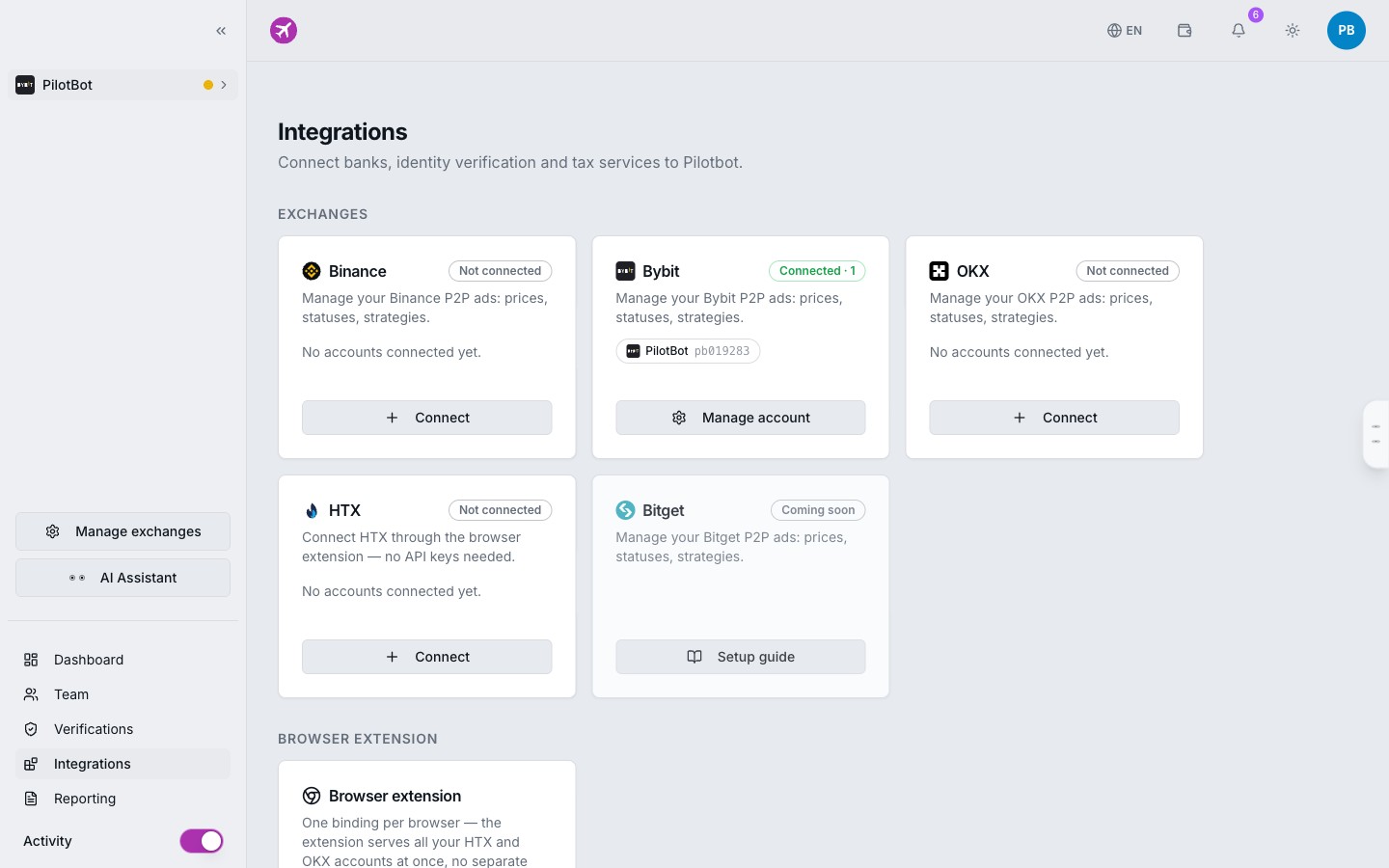
Tại đây, bạn có thể kiểm tra danh sách các Passkey đang hoạt động bất kỳ lúc nào, thêm các thiết bị dự phòng, cấu hình xác thực hai yếu tố và quản lý quyền của các khóa API sàn giao dịch đã liên kết.
Hướng dẫn từng bước: Kết nối Passkey qua 3 thao tác đơn giản
Thiết lập khóa truy cập mất chưa tới một phút. Bạn chỉ cần bất kỳ thiết bị hiện đại nào có hỗ trợ sinh trắc học (iPhone, iPad, Mac, điện thoại Android hoặc laptop chạy Windows Hello), hoặc một khóa bảo mật phần cứng USB (như YubiKey).
Bước 1. Mở phần Cài đặt bảo mật
- Đăng nhập vào trang quản trị cá nhân Pilotbot của bạn.
- Tại thanh điều hướng bên trái, chọn mục Cài đặt (Settings).
- Mở tab Bảo mật (Security).
- Tìm khối Khóa truy cập (Passkeys) và nhấp vào nút Thêm khóa truy cập (Add Passkey).
Bước 2. Xác nhận sinh trắc học trên thiết bị của bạn
Trình duyệt sẽ hiển thị hộp thoại xác thực tiêu chuẩn của hệ điều hành:
- Trên thiết bị Apple (macOS, iOS): Đặt ngón tay lên Touch ID hoặc quét khuôn mặt qua Face ID. Khóa sẽ tự động được lưu vào Chuỗi khóa iCloud của bạn.
- Trên Windows: Chạm cảm biến vân tay, quét khuôn mặt qua camera Windows Hello hoặc nhập mã PIN của thiết bị.
- Trên Android: Chạm ngón tay vào cảm biến vân tay. Khóa sẽ được liên kết với tài khoản Google của bạn.
- Với khóa phần cứng (YubiKey): Cắm khóa vào cổng USB hoặc chạm qua NFC và chạm nhẹ vào điểm tiếp xúc mạ vàng.
Bước 3. Đăng nhập tức thì vào hệ thống
Trong lần đăng nhập tiếp theo vào Pilotbot:
- Tại trang đăng nhập, nhấp vào nút Đăng nhập bằng khóa truy cập (Sign in with Passkey).
- Xác nhận sinh trắc học trên thiết bị.
- Bạn sẽ được chuyển hướng ngay lập tức vào thiết bị đầu cuối quản lý quảng cáo.
Không còn phải nhập mật khẩu dài dòng, không phải tìm mã trong ứng dụng nhắn tin hay chờ đợi SMS.
Sự kết hợp hoàn hảo: Cách sử dụng Passkey song hành cùng 2FA
Một câu hỏi thường gặp của các nhà kinh doanh arbitrage giàu kinh nghiệm: «Nếu Passkey đã an toàn như vậy, tôi có cần bật xác thực hai yếu tố (2FA) nữa không?»
Câu trả lời là có, bảo mật đa tầng kết hợp luôn mang lại cấp độ an toàn cao nhất.
Bản thân Passkey đã tích hợp sẵn hai yếu tố:
- Yếu tố sở hữu: Thiết bị vật lý hoặc mô-đun phần cứng bảo mật.
- Yếu tố đặc điểm người dùng: Dữ liệu sinh trắc học của bạn (dấu vân tay hoặc quét khuôn mặt).
Tuy nhiên, nếu bạn cần đăng nhập vào nền tảng từ thiết bị của khách hoặc máy tính công cộng không hỗ trợ sinh trắc học thông qua mật khẩu truyền thống, xác thực hai yếu tố (TOTP) sẽ đóng vai trò là tuyến phòng thủ kiên cố thứ hai.
Cấu hình bảo mật vàng được khuyến nghị:
- Phương thức đăng nhập chính: Passkey (nhanh chóng, thuận tiện, không có rủi ro lừa đảo).
- Phương thức đăng nhập dự phòng: Mật khẩu mạnh từ trình quản lý mật khẩu + mã 2FA dùng một lần (Google Authenticator, Apple Passwords).
Danh sách kiểm tra bảo mật cho nhà giao dịch P2P chủ động
- Đã tạo Passkey trên máy tính làm việc chính (Mac / Windows PC).
- Đã thêm Passkey dự phòng trên điện thoại di động (iOS / Android).
- Đã bật xác thực hai yếu tố (2FA) dự phòng cho việc đăng nhập bằng mật khẩu.
- Đã lưu trữ các mã khôi phục quyền truy cập ở nơi an toàn, ngoại tuyến.
- Đã kiểm tra hạn chế quyền khóa API trên các sàn giao dịch kết nối (quyền rút tiền tuyệt đối bị tắt).