Cách kết nối OKX với Pilotbot
Từng bước: tạo khóa API OKX với các quyền cần thiết và cụm mật khẩu, giới hạn IP và dán vào Pilotbot — không có quyền rút tiền.
Nhóm Pilotbot
Tác giả
Trên trang này
Quá trình kết nối tuân theo các tiêu chuẩn bảo mật sàn giao dịch: bạn tạo một khóa API OKX với quyền giao dịch và cụm mật khẩu (Passphrase), giới hạn theo danh sách IP đáng tin cậy của Pilotbot và thêm vào không gian làm việc. Khóa cho phép hệ thống đọc thị trường và cập nhật giá — quyền rút tiền luôn được tắt hoàn toàn.
Bước 1 — Mở API Management trên OKX
Đăng nhập vào tài khoản OKX của bạn và chuyển đến phần API (API Management) trong cài đặt tài khoản.
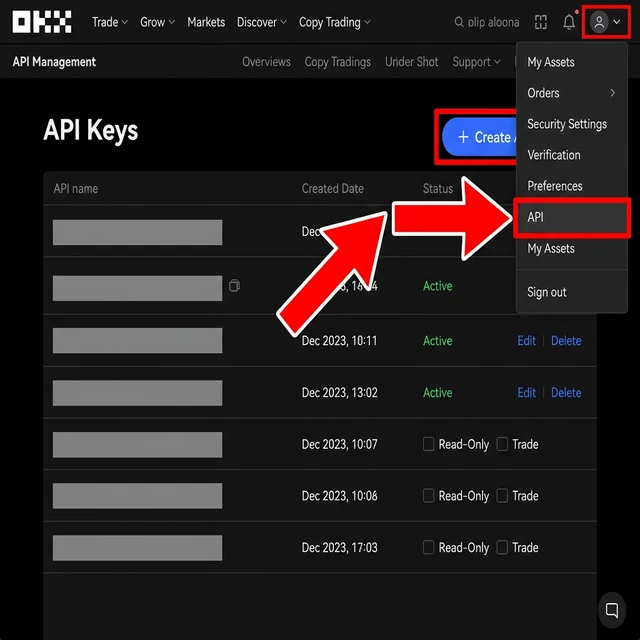
Bước 2 — Tạo khóa API mới
Nhấp vào nút Create (Tạo). Điền các thông tin cơ bản:
- API key name (Tên khóa) — nhập tên dễ nhận biết, ví dụ Pilotbot.
- Purpose (Mục đích) — chọn API trading.
- Passphrase (Cụm mật khẩu) — đặt cụm mật khẩu an toàn. OKX yêu cầu cụm mật khẩu này để ký từng yêu cầu API — hãy lưu lại cẩn thận.
Bước 3 — Cấu hình quyền và địa chỉ IP đáng tin cậy
Trong biểu mẫu cài đặt khóa, thiết lập các quyền và giới hạn cần thiết:
- Permissions (Quyền):
- Read (Đọc) — bật (cần thiết để đọc sổ lệnh và quảng cáo của bạn).
- Trade (Giao dịch) — bật (cần thiết để cập nhật giá và đặt lệnh).
- Transfer (Chuyển khoản) — bật nếu cần chuyển tiền giữa các tài khoản nội bộ.
- Withdraw (Rút tiền) — luôn giữ tắt. Pilotbot không bao giờ yêu cầu hoặc sử dụng quyền rút tiền.
- Markets (Thị trường) — chọn Spot & Margin và Events.
- Security / Trusted IP addresses (Bảo mật):
- Bật tùy chọn Trusted IP addresses (Được khuyến nghị).
- Dán danh sách địa chỉ IP máy chủ của Pilotbot. Các yêu cầu tới khóa của bạn chỉ được phép từ các máy chủ bảo mật của chúng tôi.
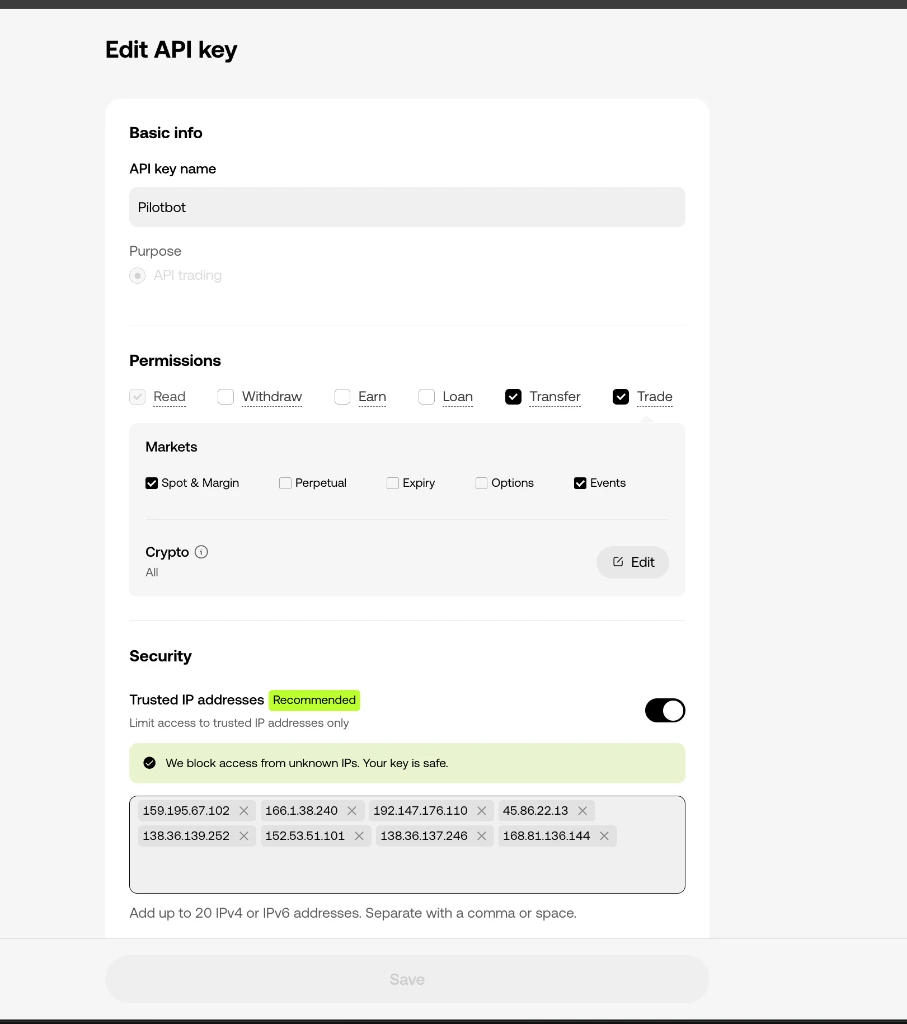
Bước 4 — Xác nhận tạo khóa
Xác nhận việc tạo khóa thông qua bước xác minh bảo mật tiêu chuẩn của OKX (mã qua email, SMS hoặc Google Authenticator).
Bước 5 — Sao chép các khóa của bạn
Sau khi xác nhận, OKX sẽ hiển thị thông tin chi tiết về khóa Pilotbot mới của bạn: API Key, Secret Key và Passphrase đã lưu.
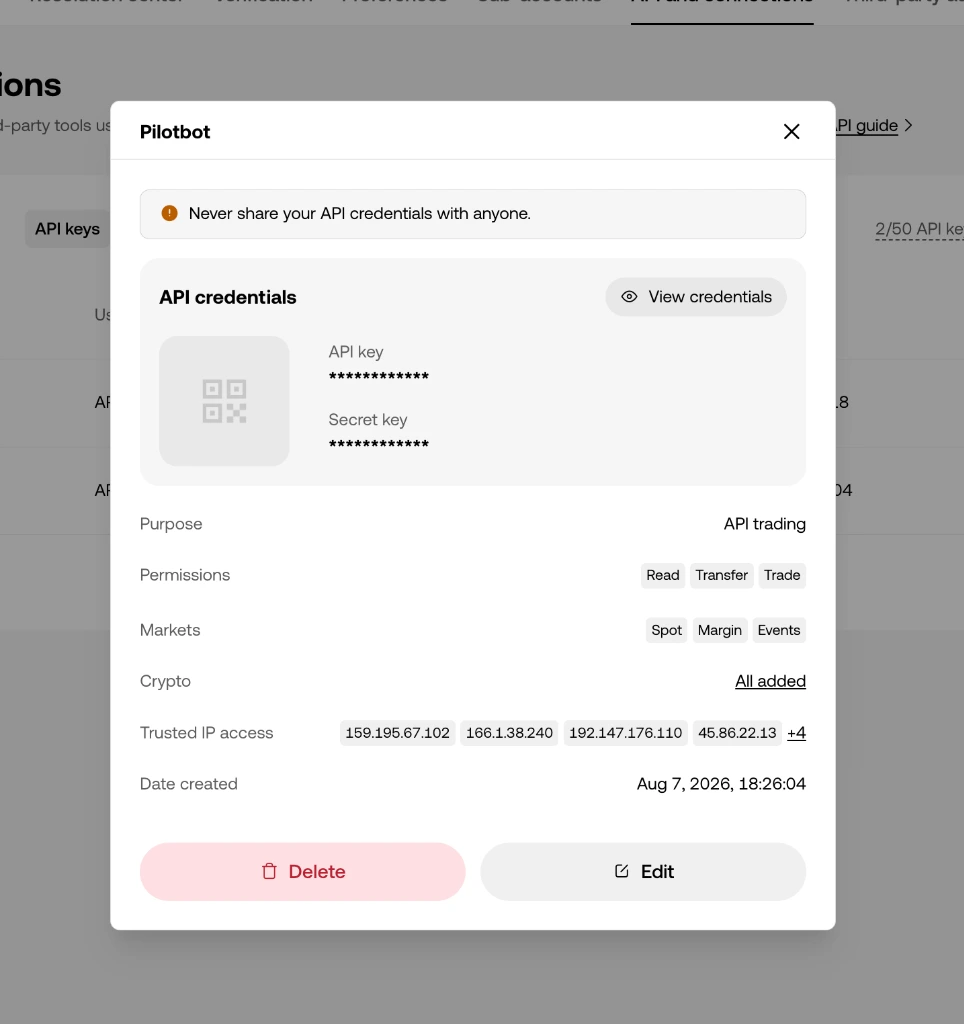
Bước 6 — Dán các khóa vào Pilotbot
Quay lại Pilotbot, mở Add Account (Thêm tài khoản), chuyển sang tab OKX, dán API Key, Secret Key và Passphrase, sau đó nhấp vào Confirm and add (Xác nhận và thêm).
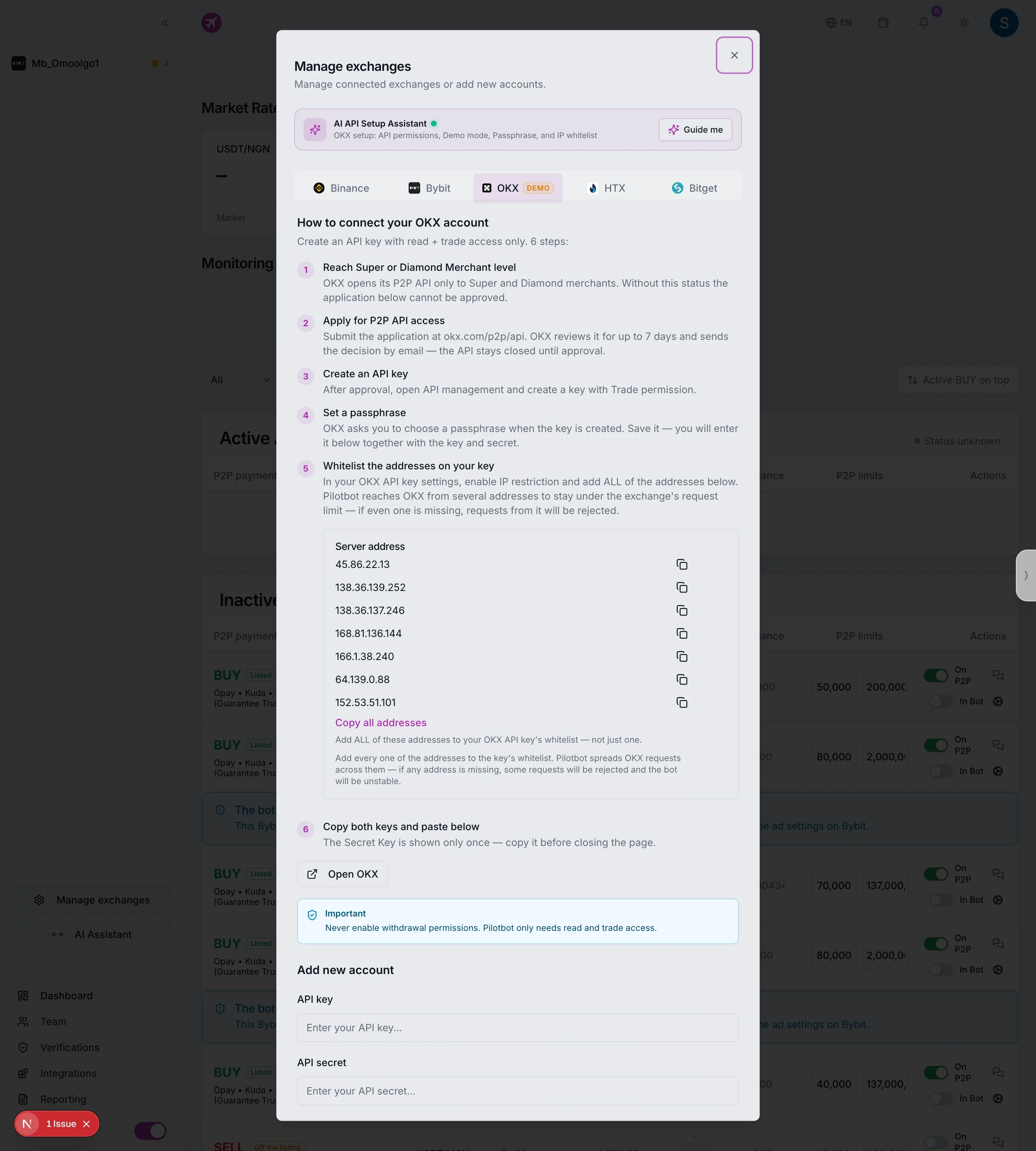
Tài khoản OKX của bạn sẽ xuất hiện ở thanh bên. Tiếp theo, hãy định cấu hình chiến lược của bạn thông qua AI Agent và bật tự động hóa cho các quảng cáo.