开启双重身份验证 (2FA)
如何使用 TOTP 身份验证器应用程序为 Pilotbot 登录增加第二层防护,以及丢失访问权限时该如何处理。
Pilotbot 团队
作者
本页内容

在快节奏的 P2P 交易与搬砖套利中,账户凭证泄露等同于整个交易业务的瞬间瘫痪。一旦外部人员非法潜入您的管理后台,您的套利交易对、交易所盘口广告配置以及整个交易会话的安全都将面临致命威胁。在严峻的安全环境下,单一的传统静态密码已远远不能作为可靠的防护盾牌。
双重身份验证 (2FA) 能够让任何泄漏或被攻破的密码瞬间沦为无用的字符废纸。即使攻击者获悉了您的登录密码,如果没有您实体设备上每隔 30 秒动态更新的 6 位一次性验证码,他也绝对无法进入系统。
在 Pilotbot 中开启 2FA 绝非可有可无的过场手续,而是保护您交易档案的底层防弹衣。
TOTP 技术架构:为您的挂单筑牢数学防线
Pilotbot 采用国际公认的工业级标准协议 TOTP (Time-based One-Time Password),该协议严格遵循 RFC 6238 规范。
与容易受到 SIM 卡克隆攻击 (SIM-swapping) 或运营商信令漏洞威胁的传统短信验证码相比,TOTP 具备绝对的离线独立性:
- 完全离线隔离:您的身份验证器应用程序不需要通过互联网发送或接收任何数据。验证码由您智能手机本地的密码学协处理器,依据共享种子密钥 (Seed) 和当前 Unix 时间戳在本地独立计算生成。
- 30 秒动态生命周期:每隔半分钟,HMAC-SHA1 算法就会生成一组崭新的动态验证码。一旦时间窗口过期,上一组验证码将永久失效。
- 免疫滞后窃听攻击:即使窥探者从您身后偷看了验证码或在剪贴板中截获,他们也仅有短短数秒的窗口期,随后验证码即刻失效作废。
安全控制中心:全景掌控您的防御边界
Pilotbot 的安全中心经过精心设计,让您随时洞悉账户的实时安全防护状态,并能对交易环境的任何异动快速做出响应。
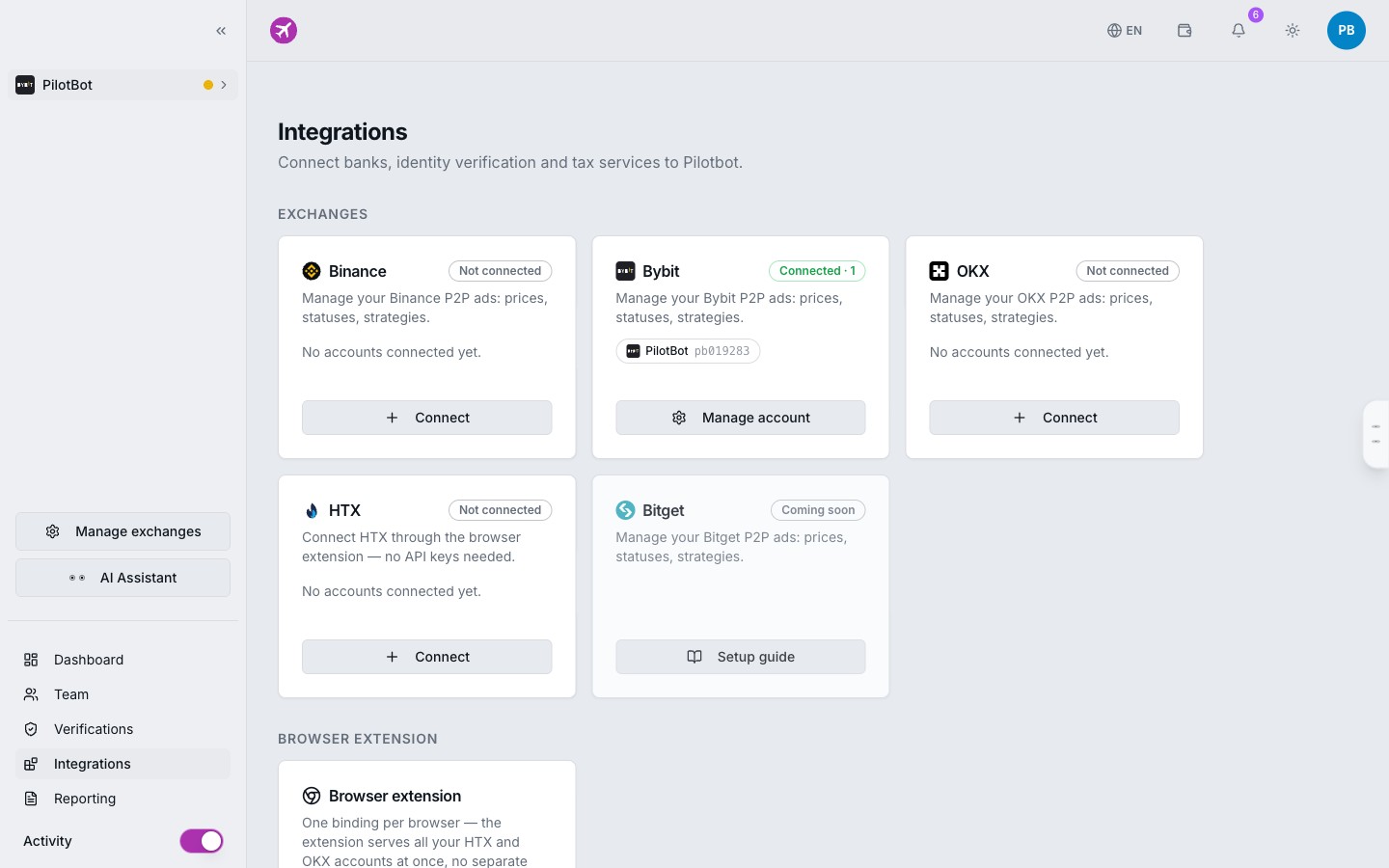
多道安全防线在此融汇:双重身份验证状态、已注册的 Passkey 生物识别密钥、当前活跃会话记录,以及已绑定交易所账户(Binance、Bybit、OKX、HTX、Bitget)的加密参数。
防护手段横向对比:为什么 TOTP 远超传统密码与短信
| 安全防御方案 | 抗截获能力 | 是否依赖移动通信网络 | 登录耗时 | SIM 劫持风险 |
|---|---|---|---|---|
| 传统单一密码 | 极低(易受木马、钓鱼、数据库拖库威胁) | 完全独立 | 10–20 秒 | 无 |
| 短信 SMS 验证码 | 较低(易受运营商信令拦截、补卡截获) | 极度依赖移动网络与国际漫游 | 20–60 秒 | 极高风险 |
| TOTP (Google Auth, 2FAS) | 极高(本地芯片密码学运算) | 100% 离线运行(无网络也可使用) | 5–10 秒 | 零风险 |
| Passkey (FIDO2 / Touch ID) | 顶尖(硬件级非对称加密) | 100% 操作系统底层自主运行 | 1 秒以内 | 零风险 |
操作指南:4 步完成 2FA 绑定
第 1 步:进入安全设置
- 登录您的 Pilotbot 账户。
- 在右上角个人菜单或左侧导航中进入**「安全设置」** (Security Settings)。
- 找到**「双重身份验证 (TOTP)」功能卡片,点击「开启」**按钮。
- 屏幕上将展示一个专属的双重验证二维码以及一串 32 位的文本密钥明文。
第 2 步:选择一款可靠的身份验证器
如果您尚未安装验证码生成应用,可从以下经过严格检验的应用中挑选一款:
- Google Authenticator (iOS / Android) — 经典稳定的主流选择,支持与 Google 账户进行可选的云端同步。
- Apple 密码 / iCloud 钥匙串 (iOS / macOS) — Apple 生态原生内置的 TOTP 解决方案,支持全自动填充。
- 2FAS Authenticator (iOS / Android) — 开源、独立的纯净验证器,提供安全的端到端加密云备份。
- 1Password / Bitwarden — 顶级密码管理器,原生内置 TOTP 令牌生成器。
第 3 步:扫描二维码并备份应急恢复密钥
- 在手机上打开所选的身份验证器应用。
- 点击添加新账户按钮(通常为**「+」号或「扫描二维码」**图标)。
- 将摄像头对准 Pilotbot 屏幕上的二维码。名为 Pilotbot 的新条目将瞬间出现在应用列表中。
- 务必牢记备份恢复密钥:在二维码下方,Pilotbot 会显示一串 32 个字符的字母与数字组合。请将这串密钥完整复制并保存在安全的离线环境中。
第 4 步:验证并正式激活安全保护
- 查看验证器应用中 Pilotbot 对应的 6 位实时动态数字。
- 将这 6 位数字输入到 Pilotbot 设置界面的确认输入框中。
- 点击**「确认并启用」**。
系统完成验证码校验后,双重身份验证的状态将立刻转变为已启用。在此之后,每次使用密码登录账户时,系统都将在验证密码后弹出要求输入验证器 6 位动态验证码的窗口。
突发状况:丢失装有 2FA 的手机时该怎么办
若您的手机发生损毁、丢失,或在没有备份的情况下不慎卸载了验证器:
- 若您妥善保留了 32 位恢复密钥:只需在备用手机上重新安装身份验证器,选择手动输入密钥,粘贴保存的字符,即可瞬间恢复动态验证码的生成。
- 若备份密钥同样遗失:请按照官方安全审计流程申请人工重置。出于极其严肃的安全考量,系统后台禁止提供“一键关闭 2FA”的快捷接口,以阻断攻击者通过会话劫持直接抹去保护。
详尽的身份核验流程与步骤请参阅专文指南丢失安全验证时如何恢复账户访问权限。
下一代认证革命:通行密钥 Passkey
希望彻底告别密码输入,甚至省去手动输入 6 位数字验证码的步骤吗?
Pilotbot 全面支持 Passkeys (FIDO2 / WebAuthn) —— 一种基于生物识别(指纹 Touch ID、人脸 Face ID / Windows Hello)的颠覆性登录体验。它速度更快、体验更流畅,并在浏览器底层彻底防御钓鱼仿冒攻击。
深入了解请阅读:通行密钥 (Passkey) — 无密码极速安全登录。