Включение двухфакторной аутентификации (2FA)
Как добавить второй уровень безопасности для входа в Pilotbot с помощью приложения-аутентификатора TOTP, и что делать, если вы потеряете доступ.
Pilotbot Team
Автор
Содержание
- Архитектура TOTP: Математика на страже ваших ордеров
- Центр безопасности: Ваш периметр под полным контролем
- Сравнение рубежей защиты: Почему TOTP выигрывает у паролей и SMS
- Пошаговое руководство: Подключение 2FA за 4 шага
- Шаг 1. Переход к параметрам безопасности
- Шаг 2. Выбор приложения-аутентификатора
- Шаг 3. Сканирование QR-кода и резервная копия ключа
- Шаг 4. Подтверждение и активация защиты
- Форс-мажор: Что делать при потере смартфона с 2FA
- Следующий шаг эволюции: Ключи доступа Passkey
- Связанные статьи

В мире высокоскоростной P2P-торговли и арбитража компрометация учетной записи равносильна мгновенной остановке всего бизнеса. Если посторонний получит доступ к вашему личному кабинету, под ударом окажутся торговые связки, управление объявлениями в биржевых стаканах и безопасность рабочих сессий. В таких условиях один лишь классический пароль больше не может считаться надежным щитом.
Двухфакторная аутентификация (2FA) превращает любой утекший или скомпрометированный пароль в бесполезный набор символов. Даже зная ваш пароль, злоумышленник не сможет войти в систему без физического доступа к вашему персональному устройству и одноразовому 6-значному коду, который обновляется каждые 30 секунд.
Включение 2FA — это не формальность, а базовый бронежилет для вашего торгового профиля в Pilotbot.
Архитектура TOTP: Математика на страже ваших ордеров
Pilotbot использует признанный мировой индустриальный стандарт TOTP (Time-based One-Time Password), регламентированный спецификацией RFC 6238.
В отличие от устаревших и уязвимых SMS-кодов, которые легко перехватить через дубликаты SIM-карт (SIM-свопинг) или уязвимости протоколов сотовых операторов, TOTP обеспечивает бескомпромиссную автономность:
- Полная изоляция от сети: Ваше приложение-аутентификатор не отправляет и не принимает запросы через интернет. Коды рассчитываются локально криптографическим процессором вашего смартфона на основе секретного ключа (seed) и текущей временной метки Unix.
- Динамический цикл в 30 секунд: Каждые полминуты алгоритм HMAC-SHA1 генерирует новый одноразовый пароль. Как только время истекает, старый код навсегда теряет силу.
- Иммунитет к отложенным атакам: Даже если злоумышленник подсмотрит код через плечо или перехватит его в буфере обмена, у него останутся считанные секунды до момента, когда код превратится в тыкву.
Центр безопасности: Ваш периметр под полным контролем
Центр управления безопасностью в Pilotbot спроектирован так, чтобы вы в любой момент видели реальный статус защиты своего аккаунта и могли мгновенно реагировать на любые изменения окружения.
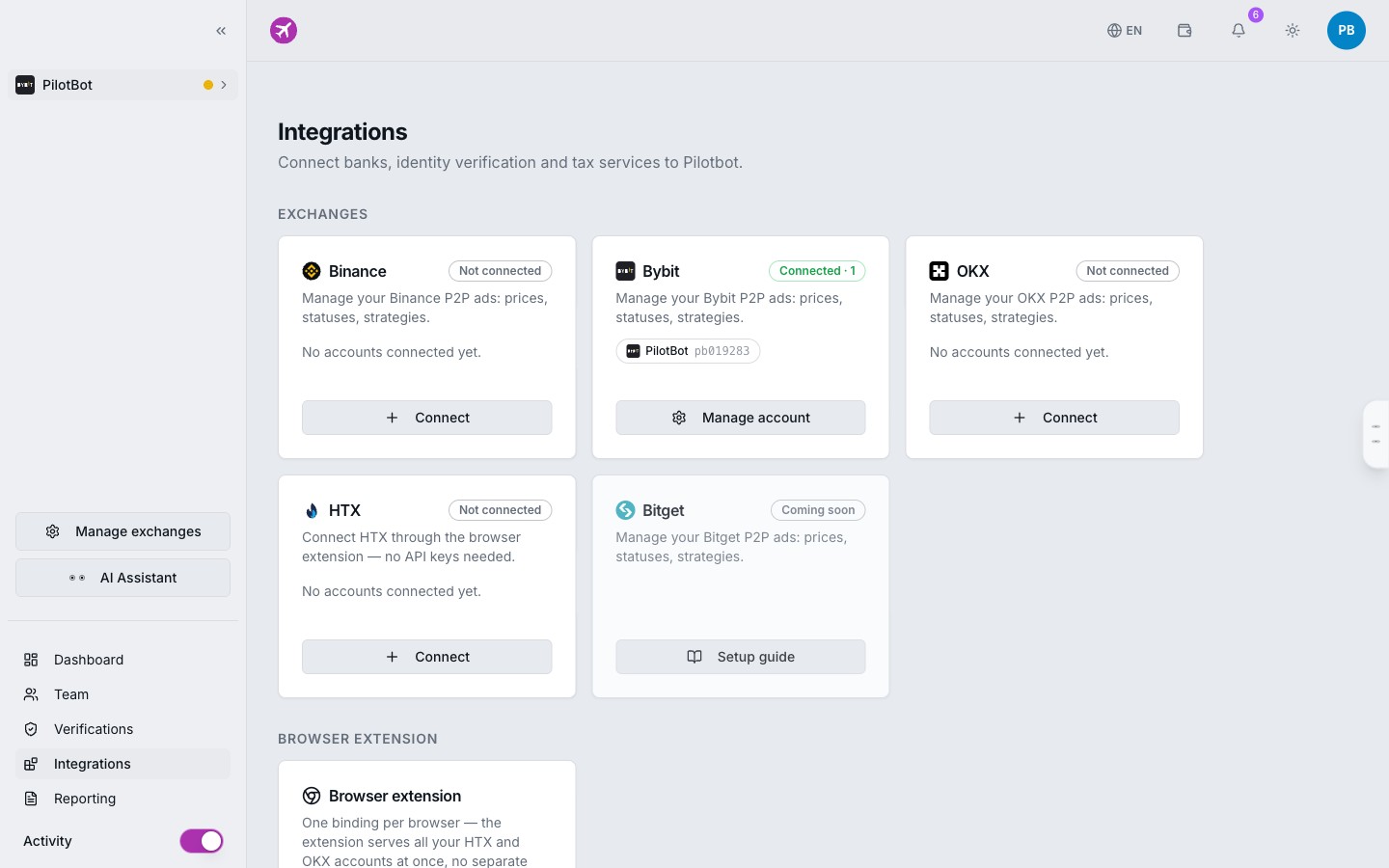
Здесь сходятся все уровни защиты: статус двухфакторной аутентификации, зарегистрированные биометрические ключи Passkeys, история активных сессий и параметры шифрования подключенных биржевых аккаунтов (Binance, Bybit, OKX, HTX, Bitget).
Сравнение рубежей защиты: Почему TOTP выигрывает у паролей и SMS
| Метод защиты | Устойчивость к перехвату | Независимость от сотовой связи | Скорость входа | Риск SIM-свопинга |
|---|---|---|---|---|
| Обычный пароль | Нулевая (стилеры, фишинг, утечки баз) | Полная | 10–20 сек | Отсутствует |
| SMS-подтверждение | Низкая (перехват оператора, дубликаты SIM) | Зависит от сотовой сети и роуминга | 20–60 сек | Критический |
| TOTP (Google Auth, 2FAS) | Высокая (локальная криптография на чипе) | 100% офлайн (работает без интернета) | 5–10 сек | Нулевой |
| Passkey (FIDO2 / Touch ID) | Максимальная (аппаратная криптография) | 100% автономно на уровне ОС | Менее 1 сек | Нулевой |
Пошаговое руководство: Подключение 2FA за 4 шага
Шаг 1. Переход к параметрам безопасности
- Войдите в свой аккаунт Pilotbot.
- В верхнем меню профиля откройте раздел «Настройки безопасности» (Security Settings).
- Найдите блок «Двухфакторная аутентификация (TOTP)» и нажмите кнопку «Подключить».
- На экране появится уникальный QR-код и текстовый секретный ключ.
Шаг 2. Выбор приложения-аутентификатора
Если у вас еще не установлено приложение для генерации кодов, выберите любое проверенное решение из списка:
- Google Authenticator (iOS / Android) — классический надежный инструмент с опциональной привязкой к аккаунту Google.
- Apple Passwords / Связка ключей iCloud (iOS / macOS) — нативная поддержка TOTP-кодов в экосистеме Apple с автоматическим заполнением.
- 2FAS Authenticator (iOS / Android) — независимое приложение с открытым исходным кодом и безопасным облачным бэкапом.
- 1Password / Bitwarden — ведущие менеджеры паролей со встроенным генератором TOTP.
Шаг 3. Сканирование QR-кода и резервная копия ключа
- Откройте выбранное приложение-аутентификатор на смартфоне.
- Нажмите кнопку добавления нового аккаунта (обычно иконка «+» или «Сканировать QR-код»).
- Наведите камеру на QR-код, отображаемый на экране Pilotbot. Аккаунт с названием Pilotbot появится в списке мгновенно.
- Обязательно сохраните резервный ключ: Под QR-кодом Pilotbot отображает 32-значную буквенно-цифровую строку. Скопируйте и сохраните её в надежном оффлайн-месте.
Шаг 4. Подтверждение и активация защиты
- Посмотрите на 6-значный код, который отображается в приложении напротив записи Pilotbot.
- Введите этот код в поле подтверждения на экране настройки Pilotbot.
- Нажмите кнопку «Подтвердить и активировать».
Как только система подтвердит корректность кода, статус двухфакторной аутентификации мгновенно переключится в активный режим. При всех последующих входах в аккаунт после ввода пароля система будет запрашивать свежий код из приложения.
Форс-мажор: Что делать при потере смартфона с 2FA
Если телефон разбит, утерян или приложение было случайно удалено без резервной копии:
- Если у вас сохранен 32-значный секретный ключ: Просто откройте аутентификатор на новом телефоне, выберите ручной ввод ключа, вставьте сохраненную строку — и генерация кодов возобновится.
- Если резервный ключ утерян: Воспользуйтесь официальной процедурой сброса проверки безопасности. Из соображений безопасности мгновенный сброс 2FA через кнопку в интерфейсе заблокирован, чтобы злоумышленник не мог отключить защиту в один клик.
Подробная пошаговая инструкция по процедуре верификации описана в руководстве Как восстановить доступ при утере проверки безопасности.
Следующий шаг эволюции: Ключи доступа Passkey
Хотите входить в Pilotbot вообще без ввода паролей и ручного перепечатывания 6-значных кодов?
Pilotbot поддерживает технологию Passkeys (FIDO2 / WebAuthn) — революционный метод биометрического входа с помощью отпечатка пальца (Touch ID) или распознавания лица (Face ID / Windows Hello). Это быстрее, удобнее и полностью исключает фишинг на уровне криптографии браузера.
Узнайте подробнее в статье Ключи доступа (Passkey) — вход без пароля.