1 分钟阅读
如何将 OKX 连接到 Pilotbot
分步指南:创建具有所需权限和密码短语的 OKX API 密钥,通过 IP 进行限制,并将其添加到 Pilotbot — 无需提现权限。
P
Pilotbot 团队
作者
本页内容
连接流程遵循交易所安全标准:您创建一个具有交易权限和密码短语 (Passphrase) 的 OKX API 密钥,将其限制在 Pilotbot 的受信任 IP 地址范围内,并添加到您的工作区。该密钥使定价层能够读取市场行情并更新您的广告价格——提现权限始终保持禁用状态。
第 1 步 — 在 OKX 上打开 API 管理
登录您的 OKX 账户,并导航到账户设置中的 API (API 管理) 页面。
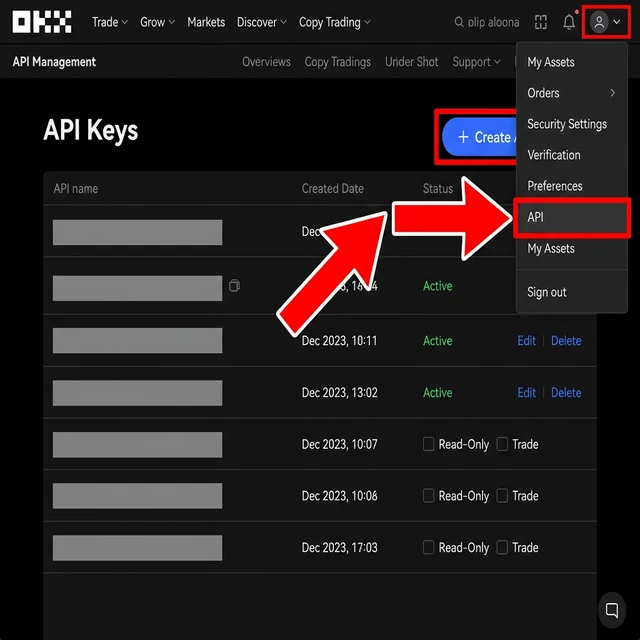
第 2 步 — 创建新 API 密钥
点击 Create (创建) 按钮。填写基础参数:
- API key name (密钥名称) — 输入易于识别的名称,例如 Pilotbot。
- Purpose (用途) — 选择 API trading (API 交易)。
- Passphrase (密码短语) — 设置安全密码短语。OKX 需要此密码短语来签署每个 API 请求 — 请务必将其保存在安全的地方。
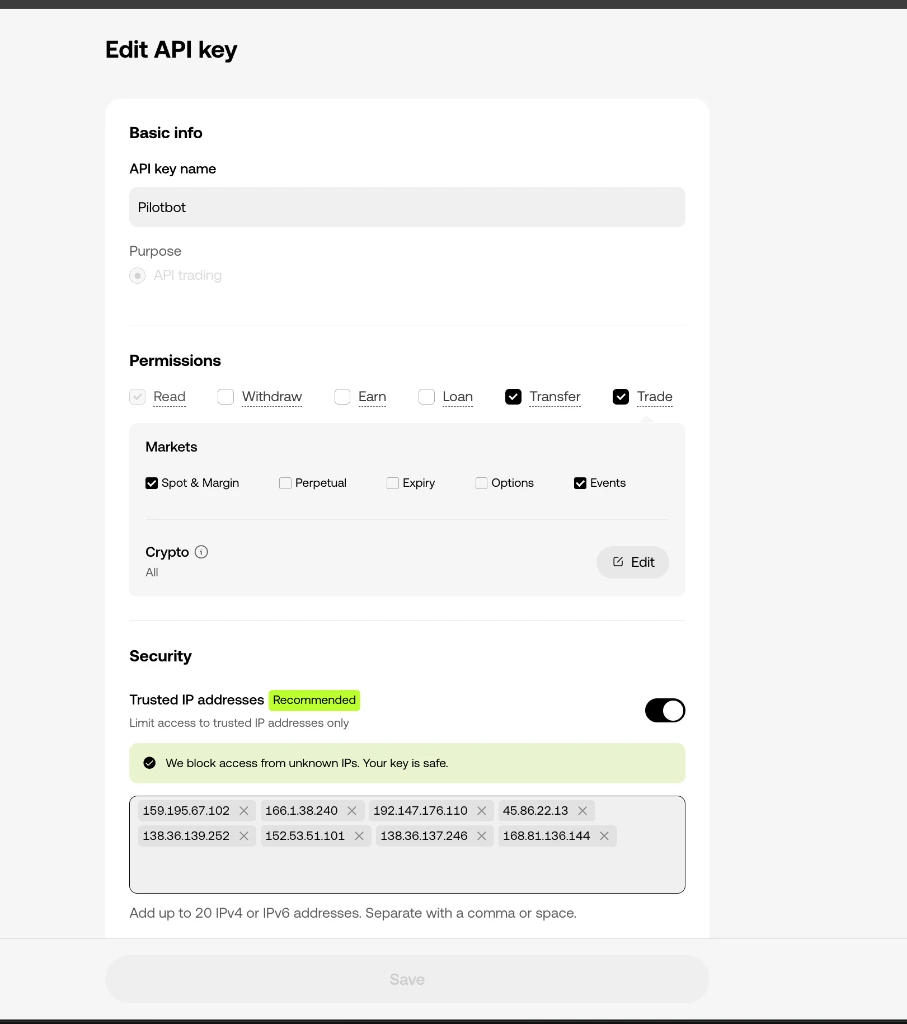
第 3 步 — 配置权限和受信任 IP 地址
在密钥设置表单中,设置所需的权限和限制:
- Permissions (权限):
- Read (读取) — 开启(用于读取盘口行情和您的广告)。
- Trade (交易) — 开启(用于更新报价和下单)。
- Transfer (划转) — 如需在子账户间划转资金可开启。
- Withdraw (提现) — 保持关闭。Pilotbot 从不请求也不使用提现权限。
- Markets (市场) — 选择 Spot & Margin (现货与杠杆) 和 Events (事件)。
- Security / Trusted IP addresses (安全性):
- 开启 Trusted IP addresses (受信任 IP 地址) 开关(推荐)。
- 粘贴 Pilotbot 服务器的 IP 地址列表。对您密钥的请求将仅允许来自我们安全节点。
第 4 步 — 确认创建密钥
通过 OKX 标准安全验证确认创建密钥(邮箱、短信或 Google Authenticator 验证码)。
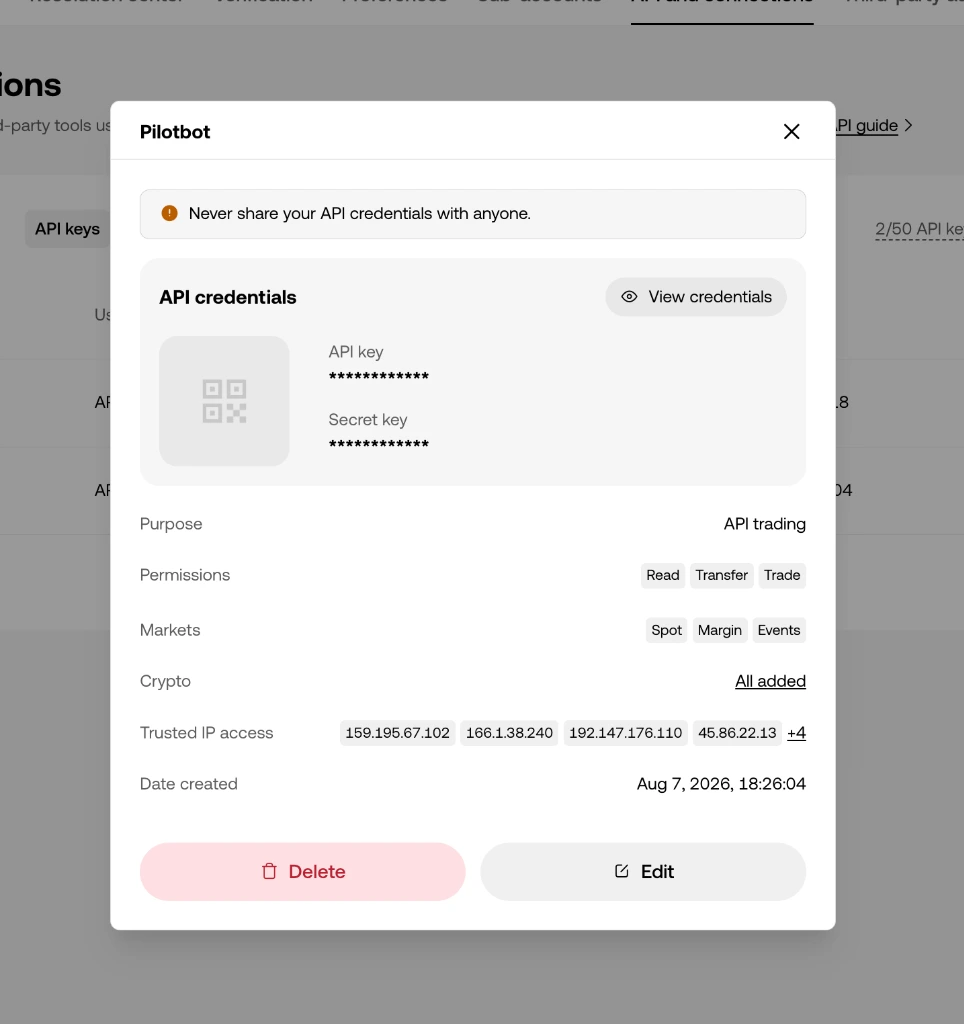
第 5 步 — 复制您的密钥
确认后,OKX 将显示您新的 Pilotbot 密钥信息:API Key、Secret Key 以及保存的 Passphrase。
第 6 步 — 将密钥添加到 Pilotbot
返回 Pilotbot,打开 Add Account (添加账户),切换到 OKX 选项卡,粘贴 API Key、Secret Key 和 Passphrase,然后点击 Confirm and add (确认并添加)。
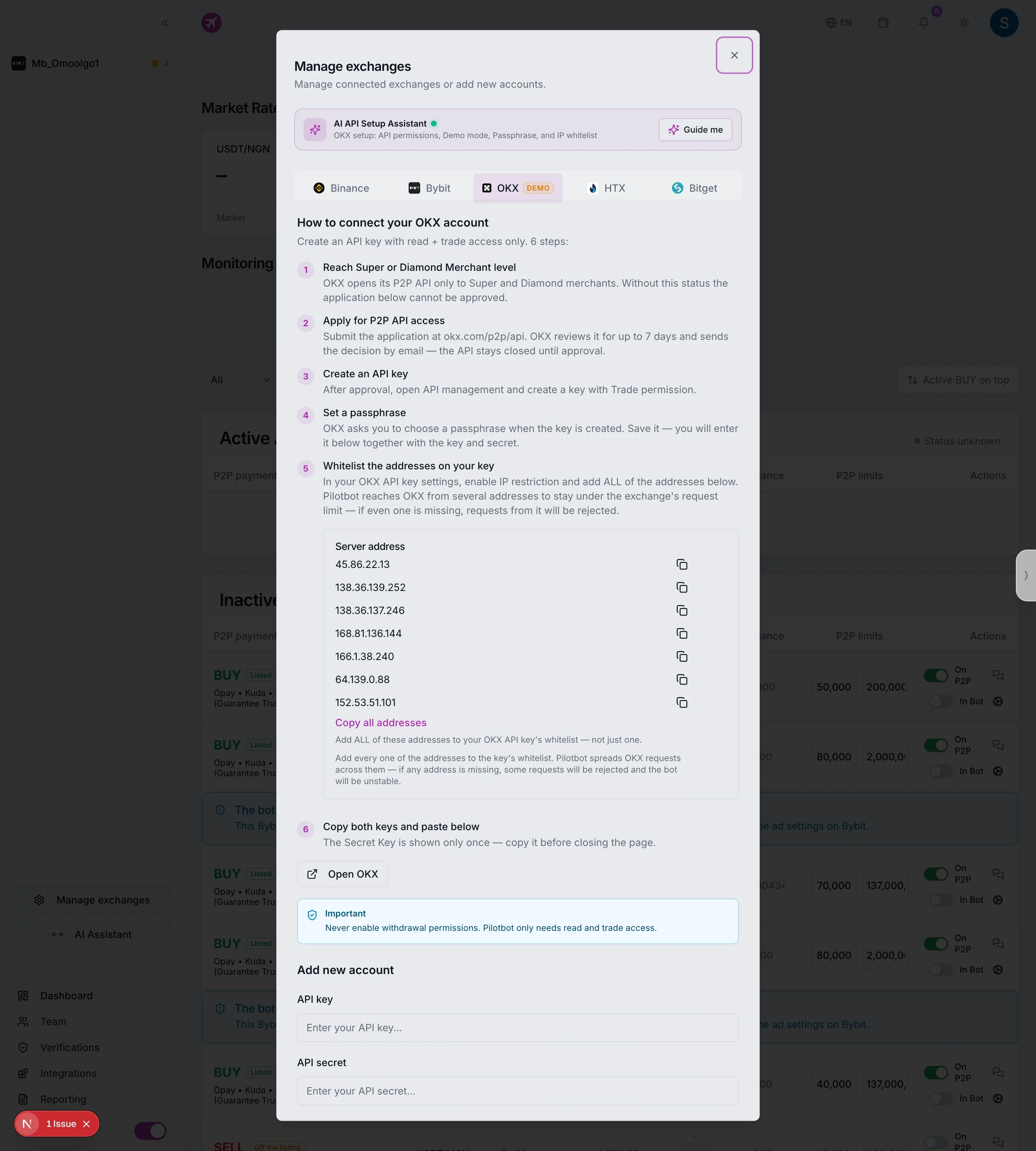
您的 OKX 账户将显示在侧边栏中。接下来,通过 AI 智能助手 配置策略并为您的广告启用自动化。