通行密钥 (Passkey) — 无密码极速安全登录
什么是通行密钥,为什么它比传统密码更安全,以及如何设置使用指纹或面容登录 Pilotbot。
Pilotbot 团队
作者
本页内容

想象一下最理想的交易系统登录体验:无需费心记忆复杂的字符组合,无需从密码管理器中繁琐地复制粘贴长串字符串,更不必担心误入高仿钓鱼网站而泄漏凭据。您只需轻触手机上的指纹传感器,或看一眼笔记本电脑的摄像头——瞬间即可进入控制台,掌控盘口活跃订单。
这并非科幻概念。这就是 Passkey(通行密钥) ——基于 FIDO2 / WebAuthn 国际前沿密码学协议构建的新一代行业标准无密码身份验证体系。
Passkey 技术将机构金融级的非对称密码学防御力与一键触达的极致便捷性完美融为一体。
为什么传统密码在 Passkey 面前全面落败
在 P2P 交易与搬砖套利中,毫秒级的反应速度与资金的绝对安全性密不可分。攻击者不断研发新的攻击手段:克隆钓鱼网站、劫持短信验证码、剪贴板篡改注入以及隐秘窃取浏览器会话 Cookie 的木马软件。
传统密码属于“共享秘密 (Shared Secret)”。您知道它,服务器存储着它的哈希值;一旦您在钓鱼仿冒网站上不慎输入,攻击者即可完全窃取您的账户。而 Passkey 则从根本上颠覆了这种脆弱模式:
| 评估维度 | 传统密码 | 通行密钥 Passkey |
|---|---|---|
| 抗钓鱼攻击能力 | 几乎为零:极易在仿冒钓鱼域名被骗取 | 坚不可摧:底层硬件密码学与真实域名深度绑定 |
| 服务端泄漏风险 | 服务器上的密码哈希数据库可能遭到攻击 | 私钥永久隔离在您本地设备的独立安全芯片内 |
| 登录耗时 | 10–25 秒(查找密码、输入、获取 2FA 验证码) | 1 秒以内(Touch ID / Face ID 一触即达) |
| 使用便捷度 | 需要记忆、定期更换且易发生遗忘 | 智能手机、PC 与 YubiKey 开箱即用 |
| 暴力破解风险 (Brute-force) | 弱密码或字典攻击时容易被破解 | 数学上绝对不可攻破(256 位非对称现代密码学) |
深度解密:Passkey 底层运作原理解析
这项技术的根基源自公钥与私钥的数学原理——这与保障区块链底层网络与现代银行转账安全的非对称加密技术如出一辙。
当您在 Pilotbot 中注册并绑定 Passkey 时,系统将执行以下严格流程:
- 生成高强度非对称密钥对:在您设备专用的独立硬件安全芯片中(如 Apple Secure Enclave、Google Titan 或 PC 的 TPM 2.0 模块)生成一对独一无二的密钥。
- 公钥上传至 Pilotbot 服务器:服务器仅存储公开密钥 (Public Key)。公钥对攻击者毫无价值,因为在数学上绝不可能通过公钥反向推导出私钥。
- 私钥终身物理隔离:私钥绝不会通过互联网发送,绝不上传到 Pilotbot 服务器,甚至本地操作系统也无法直接读取明文私钥。对私钥的调用必须由您的生物识别(Touch ID、Face ID、Windows Hello)或硬件 PIN 码直接授权解密。
- 加密质询应答机制 (Challenge-Response):登录时,Pilotbot 服务器会向客户端发送一段单次有效的随机加密质询挑战 (Challenge)。设备使用本地私钥对挑战进行数字签名并将签名传回。服务器使用公钥验签——只要数学验算吻合,登录立即认证通过。
安全控制中心:在 Pilotbot 中管理访问权限
用于保护您的账户、活动会话与访问密钥的所有控制工具,全部汇总在统一的安全界面中。
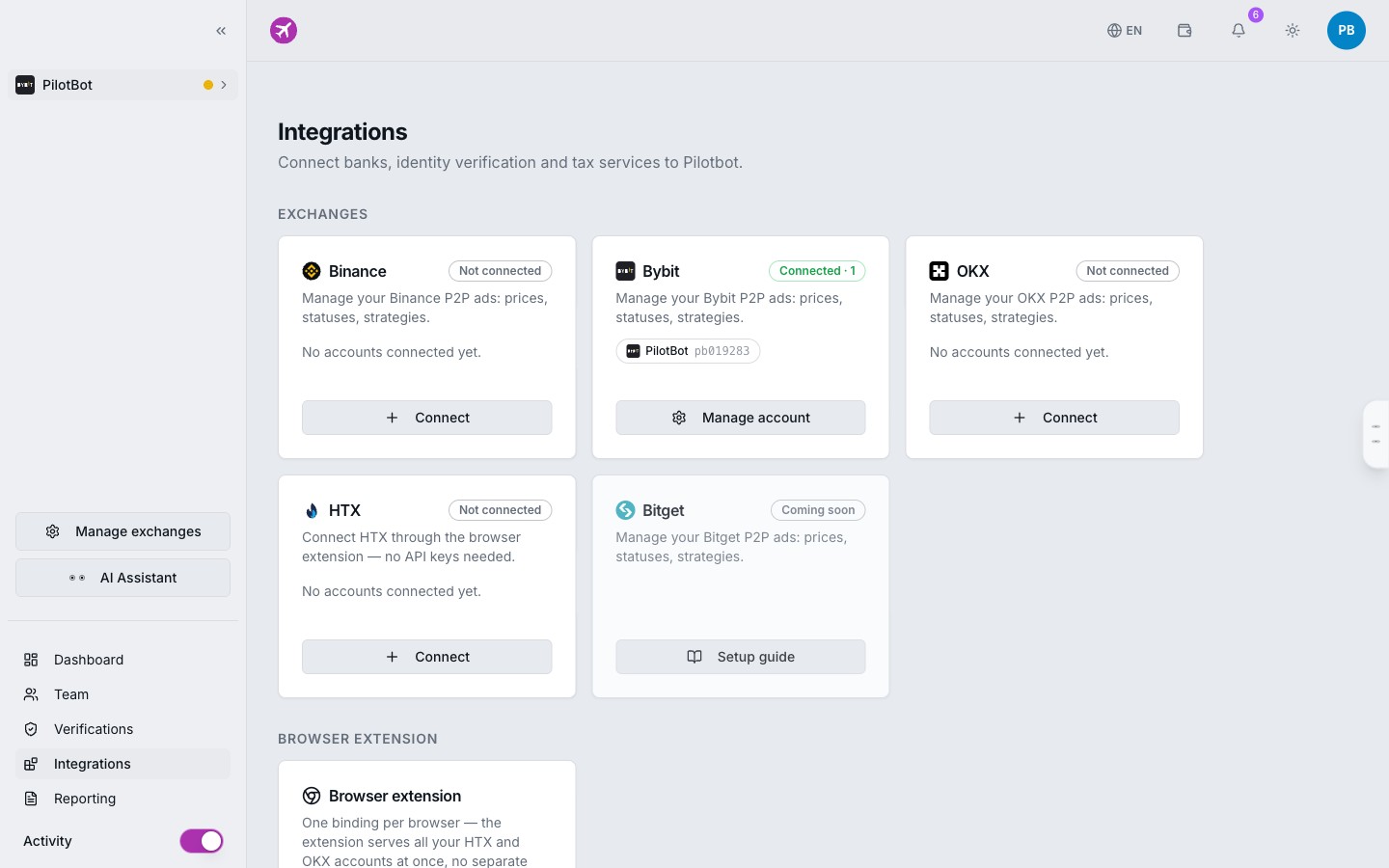
在此界面中,您可以随时查看已激活的 Passkey 列表、绑定备用安全设备、配置双重身份验证 (2FA) 并严密核查已连接交易所的 API 权限。
操作指南:3 步快速配置 Passkey
整个配置过程仅需不到一分钟。您只需一台支持生物识别的主流设备(iPhone、iPad、Mac、Android 手机或支持 Windows Hello 的电脑),或者物理硬件 USB 密钥(如 YubiKey)。
第 1 步:进入安全设置
- 登录您的 Pilotbot 交易账户。
- 在左侧功能导航栏中进入**「设置」** (Settings)。
- 点击**「安全」** (Security) 选项卡。
- 找到**「通行密钥 (Passkeys)」模块,点击「添加通行密钥」** (Add Passkey)。
第 2 步:在设备上完成生物识别验证
浏览器将调用操作系统原生的标准安全授权对话框:
- Apple 设备 (macOS, iOS):轻触 Touch ID 指纹识别器或通过 Face ID 进行面容验证。密钥将自动安全存入您的 iCloud 钥匙串。
- Windows 设备:轻触指纹扫描仪、正对 Windows Hello 摄像头或输入设备安全 PIN 码。
- Android 设备:轻触屏幕指纹传感器,密钥将与您的 Google 账户安全关联。
- 硬件安全钥匙 (YubiKey 等):插入 USB 端口或贴合手机 NFC,并轻触安全钥匙上的金属触点。
第 3 步:一触即入,极速登录
完成绑定后,下次登录 Pilotbot 时:
- 在登录界面点击**「使用通行密钥登录」** (Sign in with Passkey)。
- 在设备上轻触指纹或扫脸。
- 瞬间直接跳转进入您的交易管理终端。
再也不需要逐字输入冗长密码,告别等待短信或频繁切换验证码应用的繁琐。
黄金搭档:如何将 Passkey 与 2FA 协同结合
许多资深交易员常问:“如果 Passkey 已经如此坚固,我是否还需要开启双重身份验证 (2FA)?”
答案是:需要,组合式多层防御能为您带来最高等级的安全冗余。
Passkey 本身实际上已经构成了双重因素:
- 所有权因素:您的实体物理设备或硬件安全芯片。
- 生物特征因素:您的指纹或面部生物特征。
然而,如果您需要在不支持生物识别的临时电脑或公共终端上通过传统密码应急登录,双重身份验证 (TOTP) 将作为不可逾越的第二道防线发挥作用。
推荐的黄金安全配置:
- 主力日常登录手段:Passkey(极速、舒心、彻底免除钓鱼威胁)。
- 备用应急登录手段:密码管理器中的强密码 + 动态 2FA 一次性验证码 (Google Authenticator / Apple 密码)。
职业 P2P 交易员安全核对清单
- 已在主力交易工作机(Mac / Windows PC)上创建 Passkey。
- 已在主力手机(iOS / Android)上添加备用 Passkey。
- 已为备用密码登录方式启用双重身份验证 (2FA)。
- 已将 2FA 离线恢复密钥安全保存在离线备份介质中。
- 已仔细核验所有已连接交易所的 API 权限(严格关闭提现权限)。