Passkeys (claves de acceso) — inicio de sesión sin contraseña
Qué es una passkey, por qué es más segura que una contraseña y cómo configurar una para iniciar sesión en Pilotbot con tu huella dactilar o reconocimiento facial.
Equipo Pilotbot
Autor
En esta página
- Por qué las contraseñas tradicionales pierden frente a Passkey en todos los aspectos
- Anatomía de la protección: Cómo funciona Passkey internamente
- Centro de seguridad: Gestión de accesos en Pilotbot
- Guía paso a paso: Configuración de Passkey en 3 sencillos pasos
- Paso 1. Accede a los ajustes de seguridad
- Paso 2. Confirma la biometría en tu dispositivo
- Paso 3. Inicio de sesión instantáneo en el sistema
- El tándem perfecto: Cómo usar Passkey junto con 2FA
- Lista de comprobación de seguridad para traders P2P activos
- Artículos relacionados

Imagina un acceso ideal a tu sistema de trading: sin necesidad de recordar complejas combinaciones de caracteres, sin copiar cadenas interminables desde un gestor de contraseñas y sin el riesgo de ser víctima de phishing en un dominio falso. Simplemente tocas el lector de huellas de tu smartphone o miras a la cámara de tu portátil — y en una fracción de segundo ya estás gestionando tus órdenes activas en el libro.
Esto no es un concepto de ciencia ficción. Es Passkey (clave de acceso) — el estándar industrial moderno de autenticación sin contraseña, desarrollado sobre la base del protocolo criptográfico FIDO2 / WebAuthn.
La tecnología Passkey combina una protección criptográfica de grado militar con la comodidad de un acceso instantáneo con un solo toque.
Por qué las contraseñas tradicionales pierden frente a Passkey en todos los aspectos
En el arbitraje y el trading P2P, la velocidad de respuesta y la seguridad del depósito son inseparables. Los atacantes idean constantemente nuevos vectores de agresión: clones de sitios web para phishing, interceptación de códigos SMS, inyecciones en el portapapeles y stealers ocultos de cookies de sesión.
La contraseña clásica es un «secreto compartido» (shared secret). Tú la conoces, el servidor conoce su hash, y si la introduces por error en una copia fraudulenta del sitio, el atacante obtendrá el control absoluto de tu perfil. Passkey cambia radicalmente las reglas del juego.
| Criterio de evaluación | Contraseña tradicional | Clave de acceso Passkey |
|---|---|---|
| Resistencia al phishing | Nula: se puede introducir fácilmente en un dominio falso | Absoluta: vinculada al dominio a nivel criptográfico |
| Riesgo de filtración en el servidor | La base de hashes del servidor puede ser objeto de ataque | La clave privada jamás abandona el chip de tu dispositivo |
| Velocidad de inicio de sesión | 10–25 segundos (buscar, pegar, código 2FA) | Menos de 1 segundo (un toque con Touch ID / Face ID) |
| Comodidad de uso | Requiere recordar, cambiar y actualizar con frecuencia | Funciona de fábrica en smartphones, PC y YubiKey |
| Ataques de fuerza bruta (Brute-force) | Posibles con contraseñas débiles o diccionarios filtrados | Matemáticamente imposibles (criptografía asimétrica de 256 bits) |
Anatomía de la protección: Cómo funciona Passkey internamente
En el núcleo de esta tecnología reside la matemática de claves públicas y privadas — la misma criptografía asimétrica que garantiza la solidez de la blockchain y de las transacciones bancarias.
Cuando registras una Passkey para acceder a Pilotbot, ocurre lo siguiente:
- Generación del par criptográfico. En un chip de hardware seguro dedicado de tu dispositivo (Apple Secure Enclave, Google Titan o módulo TPM en PC) se genera un par de claves único.
- La clave pública se envía a Pilotbot. El servidor almacena exclusivamente la clave pública. Esta no tiene ningún valor para un atacante, ya que resulta imposible deducir la parte privada a partir de ella.
- La clave privada queda aislada para siempre. La clave privada nunca viaja por la red, no se sube a los servidores de Pilotbot y ni siquiera es accesible para el sistema operativo en texto plano. Solo se desbloquea mediante tu biometría (Touch ID, Face ID, Windows Hello) o un PIN de hardware.
- Desafío criptográfico (Challenge-Response). Al intentar iniciar sesión, el servidor de Pilotbot envía un desafío matemático único de un solo uso. Tu dispositivo firma ese desafío con la clave privada y devuelve la firma. El servidor comprueba la firma con la clave pública. Si la matemática cuadra, la sesión se autoriza al instante.
Centro de seguridad: Gestión de accesos en Pilotbot
Todas las herramientas de protección de la cuenta, sesiones activas y claves de acceso están unificadas en la interfaz de seguridad de la plataforma.
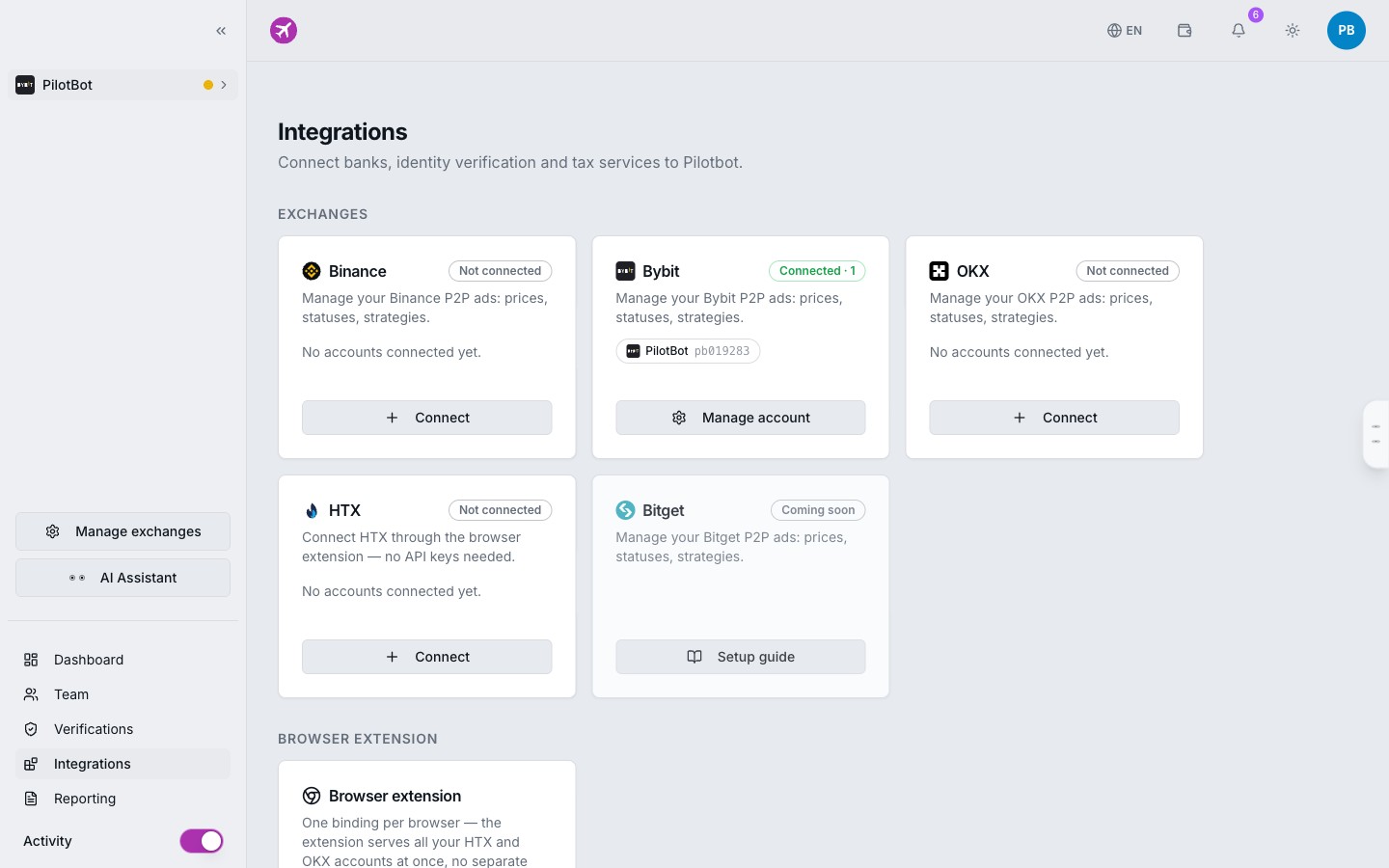
Aquí puedes revisar en cualquier momento la lista de Passkeys activas, añadir dispositivos de respaldo, configurar la autenticación de dos factores y gestionar los permisos de las claves API de los exchanges conectados.
Guía paso a paso: Configuración de Passkey en 3 sencillos pasos
Configurar una clave de acceso toma menos de un minuto. Solo necesitas cualquier dispositivo moderno con biometría (iPhone, iPad, Mac, smartphone Android o portátil con Windows Hello), o bien una llave física USB (por ejemplo, YubiKey).
Paso 1. Accede a los ajustes de seguridad
- Inicia sesión en tu cuenta de Pilotbot.
- En el panel lateral izquierdo, ve a la sección Ajustes (Settings).
- Abre la pestaña Seguridad (Security).
- Localiza el bloque Claves de acceso (Passkeys) y haz clic en Añadir clave de acceso (Add Passkey).
Paso 2. Confirma la biometría en tu dispositivo
El navegador mostrará el cuadro de diálogo de autenticación estándar del sistema:
- En dispositivos Apple (macOS, iOS): coloca tu dedo en Touch ID o confirma tu rostro mediante Face ID. La clave se guardará automáticamente en tu Llavero de iCloud.
- En Windows: confirma con el sensor de huella dactilar, la cámara de Windows Hello o introduce el PIN del dispositivo.
- En Android: toca el sensor de huella dactilar. La clave se vinculará a tu cuenta de Google.
- Con una llave física (YubiKey): introduce la llave en el puerto USB o acércala por NFC y toca el contacto metálico.
Paso 3. Inicio de sesión instantáneo en el sistema
La próxima vez que accedas a Pilotbot:
- En la pantalla de inicio de sesión, haz clic en Iniciar sesión con clave de acceso (Sign in with Passkey).
- Confirma la biometría en tu dispositivo.
- Serás redirigido de inmediato al terminal operativo de gestión de anuncios.
Olvídate de teclear contraseñas largas, buscar códigos en apps de mensajería o esperar mensajes SMS.
El tándem perfecto: Cómo usar Passkey junto con 2FA
Una pregunta habitual entre arbitrajistas experimentados es: «Si Passkey es tan seguro, ¿sigo necesitando la autenticación de dos factores (2FA)?»
La respuesta es sí: la seguridad combinada proporciona el máximo nivel de protección.
Passkey por sí misma ya integra dos factores:
- Factor de posesión: El dispositivo físico o el módulo de seguridad de hardware.
- Factor de inherencia: Tu rasgo biométrico (huella dactilar o reconocimiento facial).
No obstante, si en algún momento necesitas iniciar sesión desde un equipo invitado o un ordenador de trabajo sin soporte biométrico mediante contraseña clásica, la autenticación de dos factores (TOTP) actuará como una segunda línea de defensa inquebrantable.
Configuración de seguridad dorada recomendada:
- Método principal de acceso: Passkey (instantáneo, cómodo, riesgo cero de phishing).
- Método de respaldo: Contraseña segura desde un gestor de contraseñas + código de un solo uso 2FA (Google Authenticator, Contraseñas de Apple).
Lista de comprobación de seguridad para traders P2P activos
- Passkey creada en el ordenador de trabajo principal (Mac / Windows PC).
- Passkey de respaldo añadida en el teléfono móvil (iOS / Android).
- Autenticación de dos factores (2FA) de respaldo activada para el inicio de sesión con contraseña.
- Códigos de recuperación de acceso guardados en un lugar seguro y sin conexión.
- Restricciones de claves API verificadas en los exchanges conectados (retiro de fondos estrictamente desactivado).
Artículos relacionados
- Cómo habilitar la autenticación de dos factores (2FA)
- Recuperación de acceso a la cuenta y verificación de seguridad
- Cómo están protegidas tus claves de exchange: arquitectura Zero Financial Loss
- Qué permisos de clave API habilitar para Binance y Bybit
- Cómo conectar Binance a Pilotbot
- Cómo conectar Bybit a Pilotbot