Cómo conectar OKX a Pilotbot
Paso a paso: cree una clave API de OKX con los permisos necesarios y frase de contraseña, restrínjala por IP e insértela en Pilotbot, sin acceso al retiro de fondos.
Equipo Pilotbot
Autor
En esta página
La conexión sigue los estándares de seguridad bursátil: usted crea una clave API de OKX con permisos de trading y una frase de contraseña (Passphrase), la restringe a las direcciones IP de confianza de Pilotbot y la añade a su espacio de trabajo. La clave permite que la capa de precios lea el mercado y actualice los precios de sus anuncios; los permisos de retiro permanecen estrictamente deshabilitados.
Paso 1 — Abra API Management en OKX
Inicie sesión en su cuenta de OKX y vaya a la sección API (API Management) en la configuración de la cuenta.
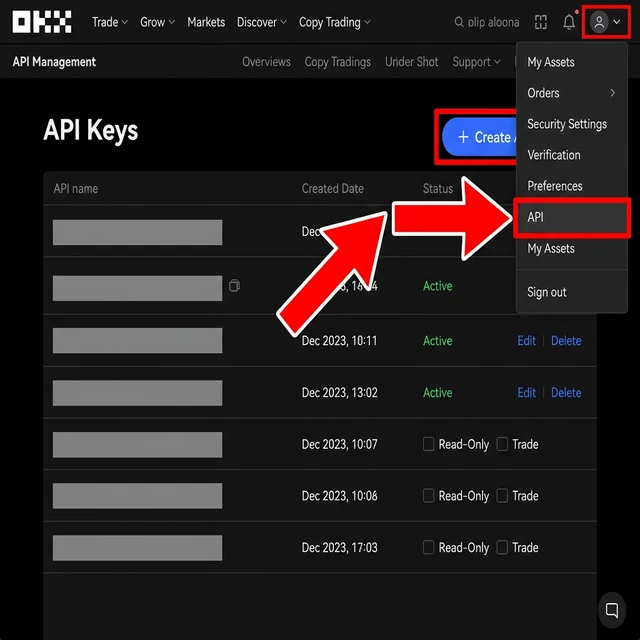
Paso 2 — Cree una nueva clave API
Haga clic en el botón Create (Crear). Complete los parámetros básicos:
- API key name (Nombre de la clave) — introduzca un nombre identificable, por ejemplo Pilotbot.
- Purpose (Propósito) — seleccione API trading.
- Passphrase (Frase de contraseña) — establezca una frase de contraseña segura. OKX requiere esta frase para firmar cada solicitud de API; asegúrese de guardarla en un lugar seguro.
Paso 3 — Configure permisos y direcciones IP de confianza
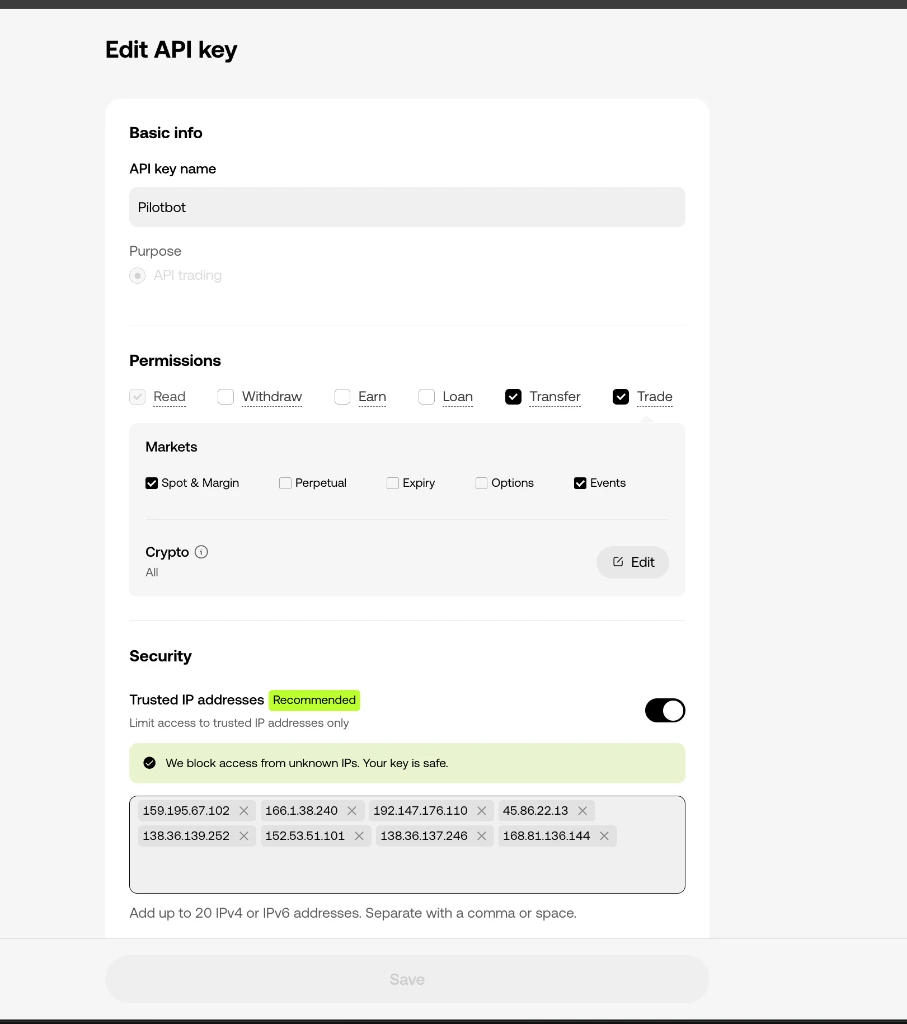
En el formulario de configuración de la clave, establezca los permisos y restricciones necesarios:
- Permissions (Permisos):
- Read (Lectura) — activar (necesario para leer el mercado y sus anuncios).
- Trade (Trading) — activar (necesario para actualizar precios y colocar órdenes).
- Transfer (Transferencia) — activar si se requieren transferencias internas entre cuentas.
- Withdraw (Retiro) — mantener desactivado. Pilotbot nunca solicita ni utiliza permisos de retiro.
- Markets (Mercados) — seleccione Spot & Margin y Events.
- Security / Trusted IP addresses (Seguridad):
- Active el interruptor Trusted IP addresses (Recomendado).
- Pegue la lista de direcciones IP de los servidores de Pilotbot. Las solicitudes a su clave solo se permitirán desde nuestros nodos seguros.
Paso 4 — Confirme la creación de la clave
Confirme la creación de la clave mediante la verificación de seguridad estándar de OKX (código por correo electrónico, SMS o Google Authenticator).
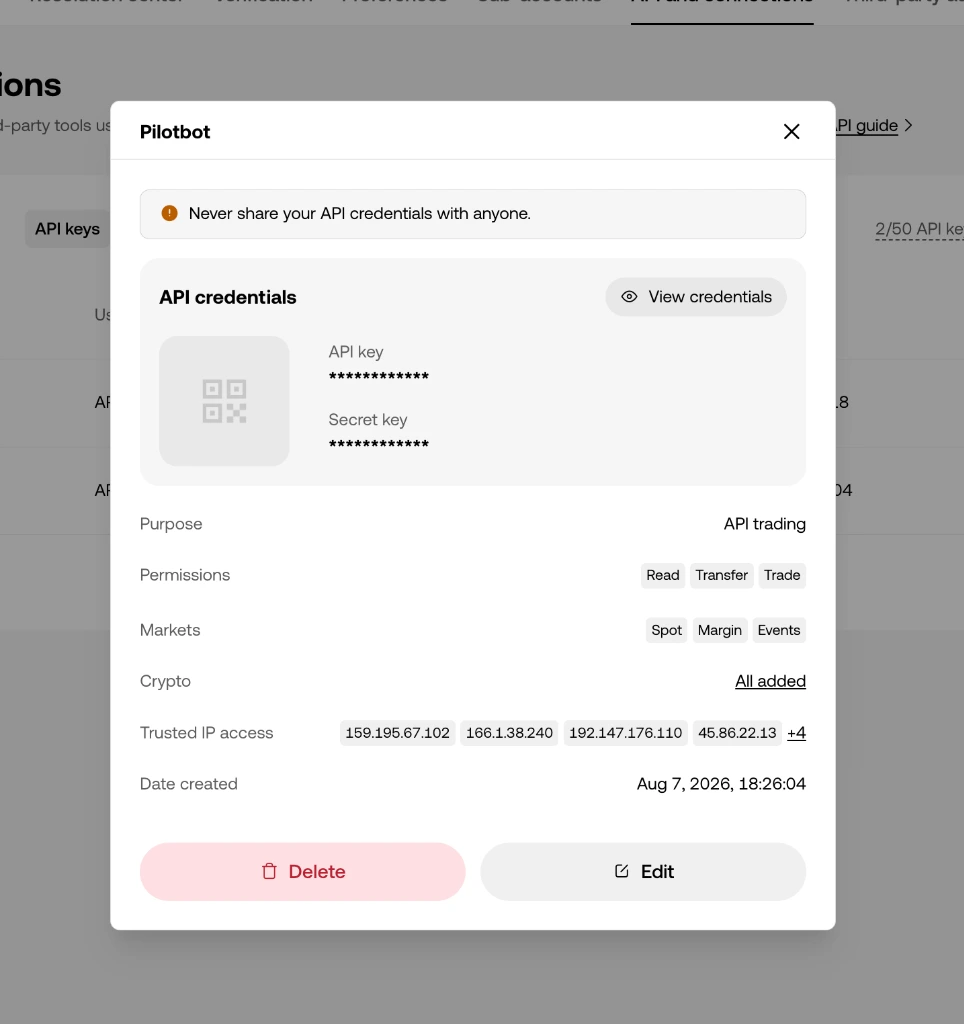
Paso 5 — Copie sus claves
Tras la confirmación, OKX mostrará los detalles de su nueva clave Pilotbot: API Key, Secret Key y su Passphrase.
Paso 6 — Inserte las claves en Pilotbot
Vuelva a Pilotbot, abra Add Account (Añadir cuenta), seleccione la pestaña OKX, pegue la API Key, Secret Key y Passphrase, y haga clic en Confirm and add (Confirmar y añadir).
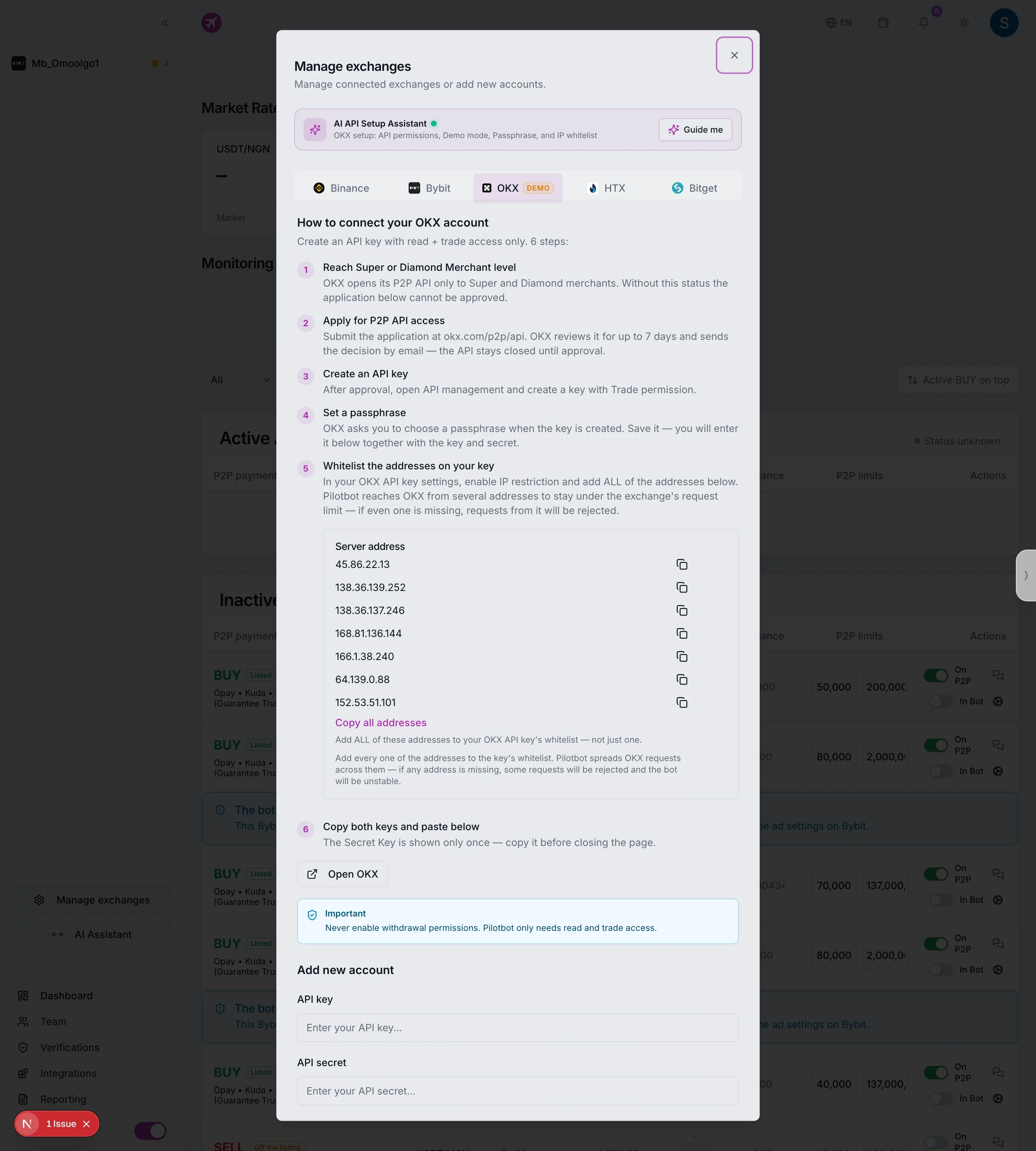
Su cuenta de OKX aparecerá en la barra lateral. A continuación, configure su estrategia mediante el Agente IA y active la automatización de sus anuncios.