Ключи доступа (Passkey) — вход без пароля
Что такое ключ доступа, почему он безопаснее пароля, и как установить один для входа в Pilotbot с отпечатком пальца или лицом.
Pilotbot Team
Автор
Содержание
- Почему традиционные пароли проигрывают Passkey по всем статьям
- Анатомия защиты: Как Passkey работает под капотом
- Центр безопасности: Управление доступом в Pilotbot
- Пошаговое руководство: Подключение Passkey за 3 простых шага
- Шаг 1. Перейдите в параметры безопасности
- Шаг 2. Подтвердите биометрию на вашем устройстве
- Шаг 3. Мгновенный вход в систему
- Идеальный тандем: Как использовать Passkey вместе с 2FA
- Чек-лист безопасности для активного P2P-трейдера
- Связанные материалы
Представьте идеальный вход в торговую систему: без необходимости вспоминать сложные комбинации символов, без копирования длинных строк из менеджера паролей и без риска стать жертвой фишинга на поддельном домене. Вы просто касаетесь сканера отпечатка пальца на смартфоне или бросаете взгляд в камеру ноутбука — и через долю секунды уже управляете активными ордерами в стакане.
Это не концепт из фантастики. Это Passkey (ключ доступа) — современный индустриальный стандарт беспарольной аутентификации, построенный на базе криптографического протокола FIDO2 / WebAuthn.
Технология Passkey объединяет бескомпромиссную криптографическую защиту военного уровня с комфортом мгновенного доступа в одно касание.
Почему традиционные пароли проигрывают Passkey по всем статьям
В арбитраже и P2P-торговле скорость реакции и безопасность депозита неразделимы. Злоумышленники постоянно изобретают новые векторы атак: фишинговые клоны сервисов, перехват SMS-кодов, инъекции в буфер обмена и скрытые стилеры сессионных куки.
Классический пароль — это «разделяемый секрет» (shared secret). Вы знаете его, сервер знает его хэш, и если вы случайно введете его на фальшивой копии сайта, злоумышленник получит полный контроль над профилем. Passkey кардинально меняет правила игры.
| Критерий оценки | Традиционный пароль | Ключ доступа Passkey |
|---|---|---|
| Устойчивость к фишингу | Нулевая: можно легко ввести на поддельном домене | Абсолютная: привязан к домену на уровне криптографии |
| Риск серверной утечки | База хэшей на сервере может стать целью атаки | Приватный ключ никогда не покидает чип вашего устройства |
| Скорость входа | 10–25 секунд (поиск, ввод, 2FA-код) | Менее 1 секунды (одно касание Touch ID / Face ID) |
| Удобство использования | Нужно помнить, менять и регулярно обновлять | Работает из коробки на смартфонах, ПК и YubiKey |
| Атаки методом перебора (Brute-force) | Возможны при слабых паролях или утечке словарей | Математически невозможны (256-битная асимметричная криптография) |
Анатомия защиты: Как Passkey работает под капотом
В основе технологии лежит математика открытого и закрытого ключей — та же самая асимметричная криптография, которая обеспечивает надежность блокчейна и банковских транзакций.
Когда вы регистрируете Passkey для входа в Pilotbot, происходит следующее:
- Генерация криптографической пары. В специализированном защищенном аппаратном чипе вашего устройства (Apple Secure Enclave, Google Titan или модуль TPM на ПК) генерируется уникальная пара ключей.
- Публичный ключ отправляется в Pilotbot. Сервер сохраняет исключительно публичный ключ. Он не представляет никакой ценности для злоумышленника, так как по нему невозможно восстановить закрытую часть.
- Приватный ключ изолирован навсегда. Закрытый ключ никогда не передается по сети, не выгружается на серверы Pilotbot и не доступен даже операционной системе в открытом виде. Доступ к нему разблокируется только вашей биометрией (Touch ID, Face ID, Windows Hello) или аппаратным PIN-кодом.
- Криптографический вызов (Challenge-Response). При попытке входа сервер Pilotbot отправляет уникальную одноразовую задачу-вызов. Устройство подписывает этот вызов закрытым ключом и отсылает подпись обратно. Сервер сверяет подпись с публичным ключом. Если математика сошлась — сессия мгновенно авторизована.
Центр безопасности: Управление доступом в Pilotbot
Все инструменты защиты аккаунта, активных сессий и ключей доступа объединены в едином интерфейсе безопасности платформы.
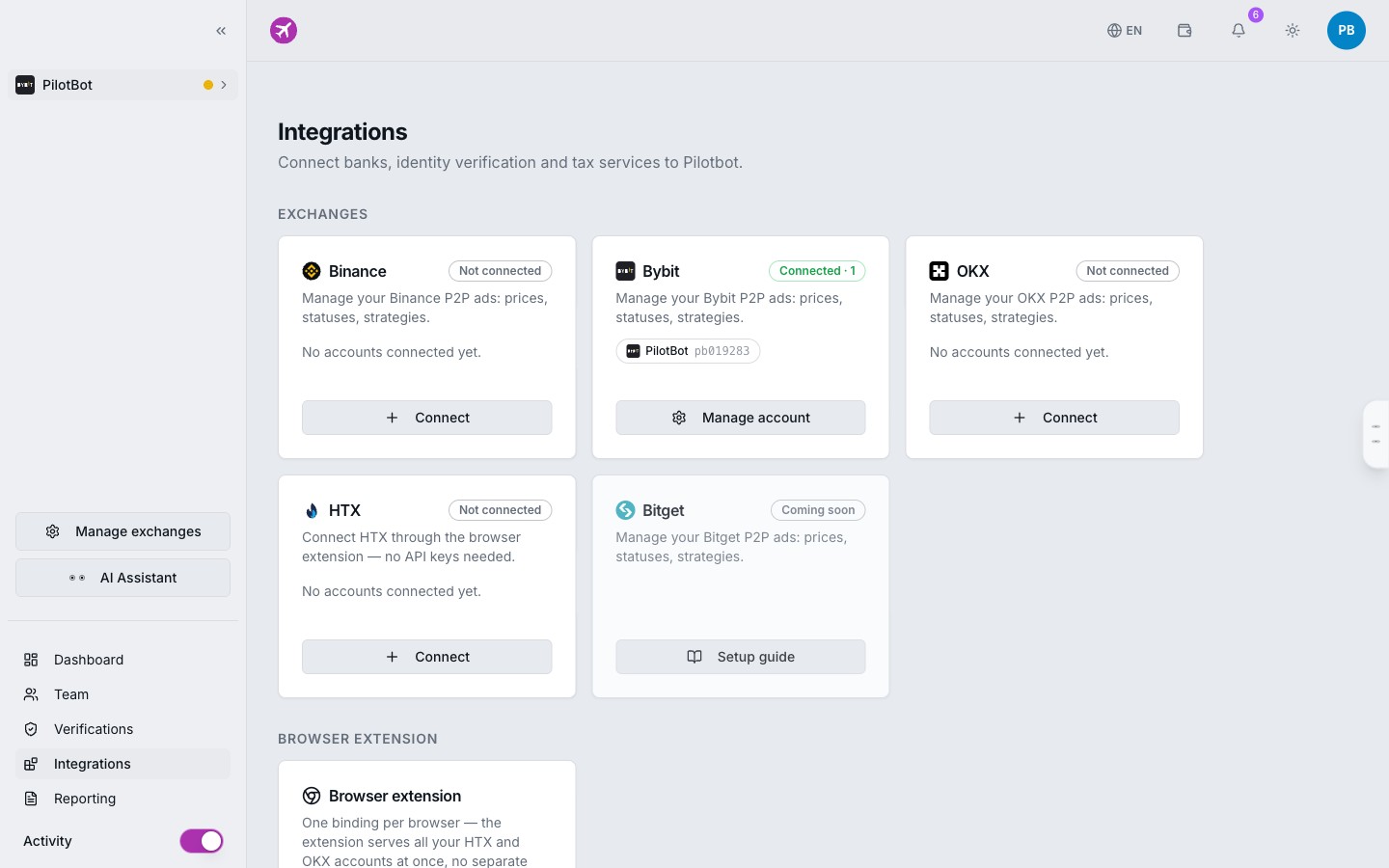
Здесь вы можете в любой момент просмотреть список активных Passkey, добавить резервные устройства, настроить двухфакторную аутентификацию и управлять правами API-ключей подключенных бирж.
Пошаговое руководство: Подключение Passkey за 3 простых шага
Настройка ключа доступа занимает меньше минуты. Для этого потребуется любое современное устройство с биометрией (iPhone, iPad, Mac, Android-смартфон или ноутбук с Windows Hello), либо аппаратный USB-ключ (например, YubiKey).
Шаг 1. Перейдите в параметры безопасности
- Войдите в свой личный кабинет Pilotbot.
- В левой боковой панели перейдите в раздел Настройки (Settings).
- Откройте вкладку Безопасность (Security).
- Найдите блок Ключи доступа (Passkeys) и нажмите кнопку Добавить ключ доступа (Add Passkey).
Шаг 2. Подтвердите биометрию на вашем устройстве
Браузер вызовет стандартный системный диалог аутентификации:
- На Apple-устройствах (macOS, iOS): приложите палец к Touch ID или подтвердите лицо через Face ID. Ключ автоматически сохранится в вашей Связке ключей iCloud.
- На Windows: подтвердите датчик отпечатка пальца, камеру Windows Hello или введите PIN-код устройства.
- На Android: коснитесь сенсора отпечатка пальца. Ключ свяжется с вашим Google-аккаунтом.
- С аппаратным токеном (YubiKey): вставьте ключ в порт USB или приложите по NFC и коснитесь золотого контакта.
Шаг 3. Мгновенный вход в систему
При следующем входе в Pilotbot:
- На странице авторизации нажмите кнопку Войти с помощью ключа доступа (Sign in with Passkey).
- Подтвердите биометрию на устройстве.
- Вы мгновенно перенаправляетесь в рабочий терминал управления объявлениями.
Больше никаких вводов длинных паролей, поиска кодов в мессенджерах или ожидания SMS.
Идеальный тандем: Как использовать Passkey вместе с 2FA
Частый вопрос опытных арбитражников: «Если Passkey настолько надежен, нужна ли мне двухфакторная аутентификация (2FA)?»
Ответ — да, комбинированная безопасность обеспечивает максимальный уровень защиты.
Passkey сам по себе уже сочетает в себе два фактора:
- Фактор владения: Физическое устройство или аппаратный модуль безопасности.
- Фактор свойства пользователя: Ваш биометрический слепок (отпечаток или скан лица).
Однако если вам понадобится войти в платформу с гостевого устройства или рабочего компьютера без поддержки биометрии по классическому паролю, двухфакторная аутентификация (TOTP) послужит железным вторым рубежом обороны.
Рекомендуемая золотая конфигурация безопасности:
- Основной способ входа: Passkey (мгновенно, удобно, нулевой риск фишинга).
- Резервный способ входа: Надежный пароль из менеджера паролей + одноразовый код 2FA (Google Authenticator, Apple Passwords).
Чек-лист безопасности для активного P2P-трейдера
- Создан Passkey на основном рабочем компьютере (Mac / Windows PC).
- Добавлен резервный Passkey на мобильном телефоне (iOS / Android).
- Включена резервная двухфакторная аутентификация (2FA) для входа по паролю.
- Сохранены резервные коды восстановления доступа в надежном автономном месте.
- Проверены ограничения API-ключей на подключенных биржах (вывод средств строго отключен).