Как подключить OKX к Pilotbot
Пошагово: создайте API-ключ OKX с нужными правами и парольной фразой, ограничьте его по IP и вставьте в Pilotbot — без доступа к выводу средств.
Команда Pilotbot
Автор
Содержание
Подключение работает по стандарту биржевой безопасности: вы создаёте API-ключ OKX с правами на торговлю и парольной фразой (Passphrase), ограничиваете его по доверенным IP-адресам Pilotbot и добавляете в рабочее пространство. Ключ даёт ценовому слою читать рынок и обновлять цены ваших объявлений — право на вывод средств остаётся строго отключённым.
Шаг 1 — Откройте API Management на OKX
Войдите в свой аккаунт OKX и перейдите в раздел API (API Management) в настройках аккаунта.
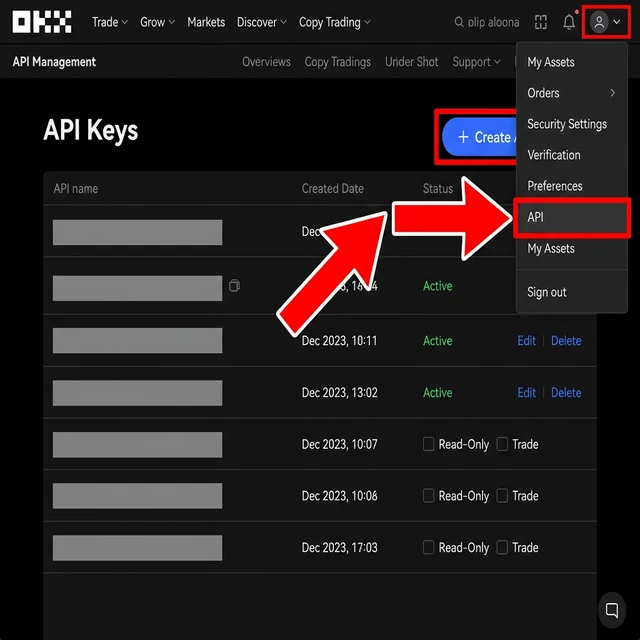
Шаг 2 — Создайте новый API-ключ
Нажмите кнопку Create (Создать). Заполните базовые параметры:
- API key name (Имя ключа) — введите понятное название, например Pilotbot.
- Purpose (Назначение) — выберите API trading.
- Passphrase (Парольная фраза) — установите парольную фразу. OKX требует эту фразу для подписи каждого запроса — обязательно сохраните её в надёжном месте.
Шаг 3 — Настройте права и доверенные IP-адреса
В форме настройки ключа задайте необходимые разрешения и ограничения:
- Permissions (Права):
- Read (Чтение) — включите (необходимо для чтения рынка и ваших объявлений).
- Trade (Торговля) — включите (необходимо для выставления котировок).
- Transfer (Перевод) — включите при необходимости межсчетных переводов.
- Withdraw (Вывод) — оставьте выключенным. Платформа Pilotbot никогда не запрашивает и не использует доступ к выводу средств.
- Markets (Рынки) — выберите Spot & Margin и Events.
- Security / Trusted IP addresses (Безопасность):
- Включите тумблер Trusted IP addresses (Рекомендуется).
- Вставьте список доверенных IP-адресов серверов Pilotbot. Запросы к вашему ключу будут разрешены исключительно с наших защищённых узлов.
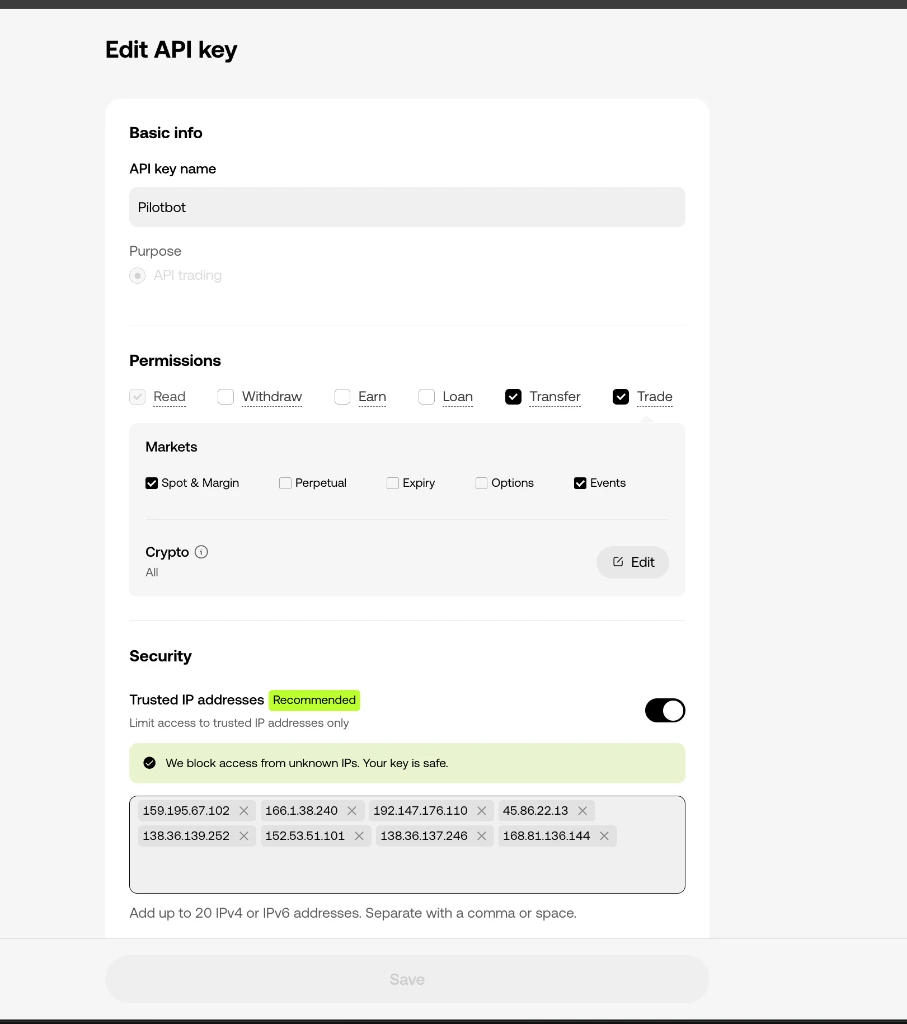
Шаг 4 — Подтвердите создание ключа
Подтвердите операцию стандартной проверкой безопасности OKX (ввод кода из email, SMS или Google Authenticator).
Шаг 5 — Скопируйте свои ключи
После подтверждения OKX покажет карточку вашего нового ключа Pilotbot с реквизитами: API Key, Secret Key и сохранённой Passphrase.
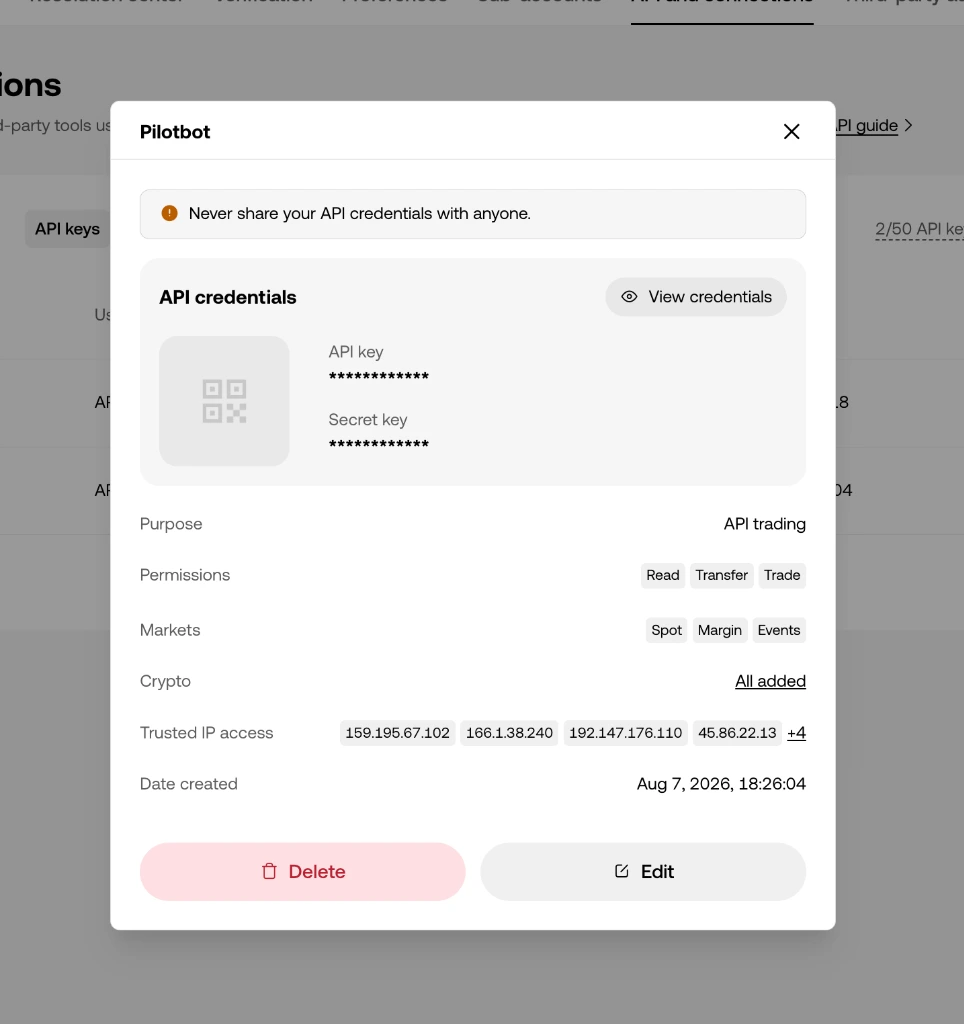
Шаг 6 — Вставьте ключи в Pilotbot
Вернитесь в Pilotbot, откройте Add Account (Добавить аккаунт), перейдите на вкладку OKX, вставьте API Key, Secret Key и Passphrase и нажмите Confirm and add (Подтвердить и добавить).
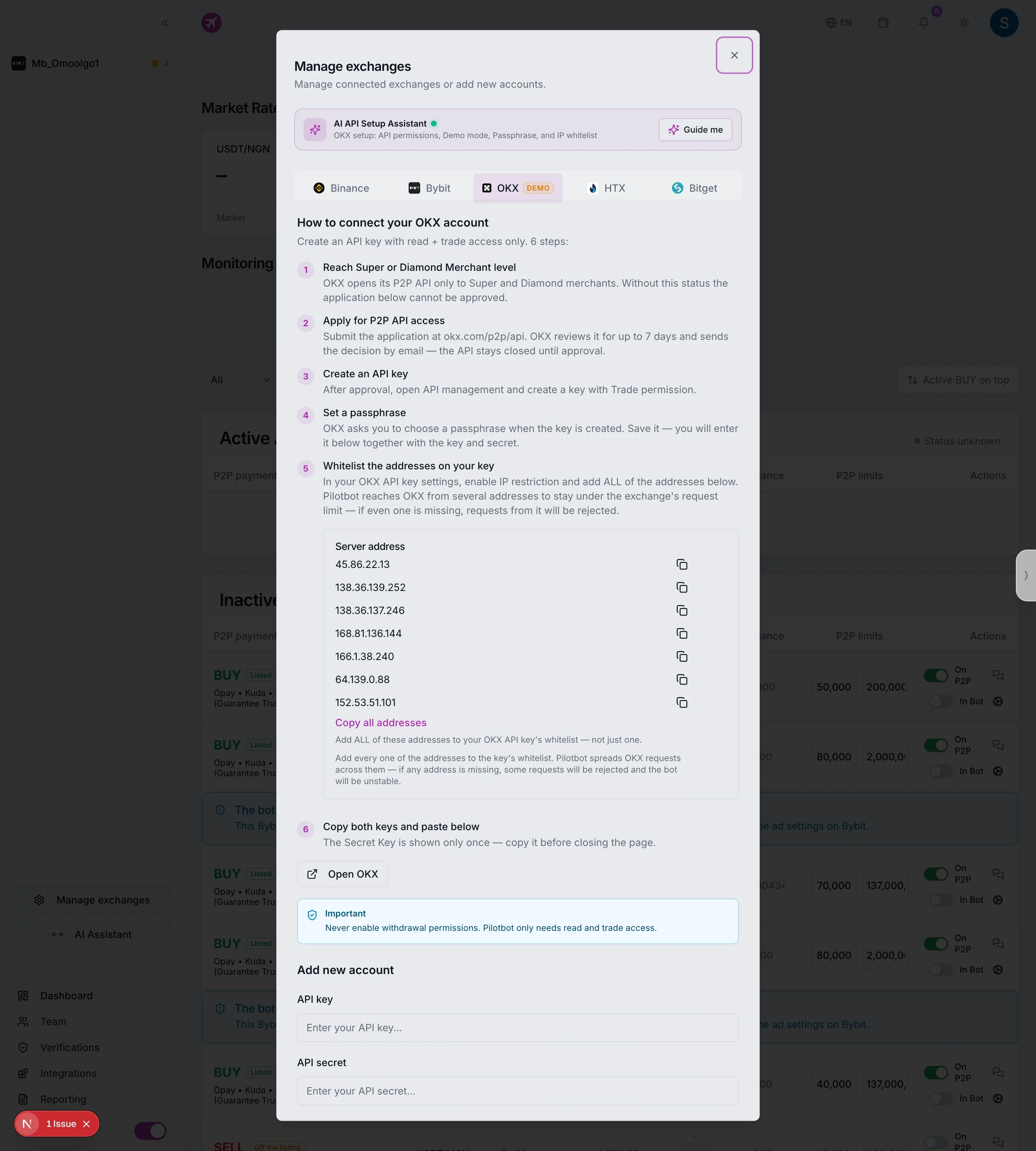
Ваш аккаунт OKX появится в боковой панели. Дальше настройте стратегию через AI-агента и включите автоматизацию для своих объявлений.